TDAI 1120 Anleitung
Über diese Anleitung
DE: Die neue Version dieser Anleitung und weitere Informationen in Ihrer Sprache finden Sie unter https://steinwaylyngdorf.com. Sie können uns auch kontaktieren unter contact@steinwaylyngdorf.com.
Herzlich willkommen
Herzlichen Glückwunsch zum Kauf des volldigitalen Verstärkers Lyngdorf Audio TDAI-1120 mit RoomPerfect™.
Mit diesem Kauf sind Sie Teil einer Gruppe von Menschen geworden, die glauben, dass perfekter Klang kein Luxus ist, sondern eine Notwendigkeit. Es ist eine Anforderung. Der TDAI-1120 bietet ein Audioerlebnis, das Ihre Erwartungen bei weitem übertreffen wird. Wir danken Ihnen für Ihr Vertrauen in Lyngdorf Audio.
In dieser Anleitung werden wir Sie durch die Einrichtung Ihres Systems führen. Bitte lesen Sie diese Anleitung sorgfältig durch, um die Funktionen Ihres TDAI-1120 besser zu verstehen.
Weitere Informationen zu den in Lyngdorf Audio Produkten verwendeten Technologien finden Sie unter https://steinwaylyngdorf.com.
Konformität
WEEE
Das Europäische Parlament und der Rat der Europäischen Union haben die Richtlinie über Elektro- und Elektronik-Altgeräte erlassen. Zweck der Richtlinie ist es, Schrott von Elektro- und Elektronikaltgeräten zu vermeiden und eine Wiederverwendung, Verwertung und andere Formen der Abfallaufbereitung zu fördern. Produkte von Lyngdorf und das ihnen beiliegende Zubehör unterliegen der WEEE-Richtlinie. Bitte entsorgen Sie jegliche Abfälle gemäß den lokalen Recyclingvorschriften. Produkte und Ausrüstungsteile, die zum Zweck der Wiederverwendung, Verwertung und für andere Formen der Aufbereitung gesammelt werden müssen, sind mit einem durchgestrichenen Mülleimersymbol gekennzeichnet.


FCC
Produkte und Zubehör von Lyngdorf entsprechen den Abschnitten 15 und 68 der FCC-Vorschriften. Der Betrieb unterliegt den beiden folgenden Bedingungen: (1) Dieses Gerät darf keine schädlichen Interferenzen verursachen, und (2) dieses Gerät muss empfangende Interferenzen aufnehmen können, auch Interferenzen, die eventuell einen unerwünschten Betrieb verursachen.
Änderungen und Modifikationen, denen die für die Konformität verantwortliche Partei nicht ausdrücklich zugestimmt hat, können zum Entzug der Betriebserlaubnis für das Gerät führen. An Endverbraucher verkaufte Geräte müssen eine Entsorgung in der verkauften Konfiguration gemäß den geltenden Vorschriften ermöglichen.
Apple Airplay
Die Verwendung des Emblems „Works with Apple“ bedeutet, dass ein Zubehör speziell für die im Emblem angegebene Technologie entwickelt wurde und vom Entwickler für die Einhaltung der von Apple vorgegebenen Leistungsstandards zertifiziert wurde.
AirPlay ist eine in den USA und anderen Ländern eingetragene Marke der Apple Inc.
„Chromecast built-in“ ist eine Marke von Google LLC.
Android, Google Home und Chromecast sind Marken von Google LLC.
Wichtige Sicherheitshinweise
Warnungen

Vorsicht: Stromschlaggefahr. Nicht öffnen.
Vorsicht: Um das Risiko eines Stromschlags zu verringern, darf die Abdeckung nicht entfernt werden. Es befinden sich keine vom Anwender zu wartenden Teile in diesem Gerät. Wartungsarbeiten müssen von qualifizierten Servicemitarbeitern durchgeführt werden.
Erklärung der grafischen Symbole

Ein Ausrufezeichen in einem gleichschenkeligen Dreieck weist den Anwender auf wichtige Anweisungen zu Betrieb und Instandhaltung des Produkts in den begleitenden Unterlagen hin.
Das einen Blitz mit Pfeilspitze zeigende Symbol in einem gleichschenkligen Dreieck weist den Anwender auf eine nicht isolierte und potenziell gefährliche Spannungsquelle im Gehäuse des Gerätes hin, die stark genug sein kann, um bei Anwendern einen Stromschlag auszulösen.
Wichtige Sicherheitshinweise
- Bitte lesen Sie diese Anweisungen und bewahren Sie diese auf.
- Beachten Sie alle Warnungen. / Befolgen Sie alle Anweisungen.
- Reinigen Sie das Gerät nur mit einem trockenen Tuch.
- Stellen Sie sicher, dass die Belüftung nicht behindert wird. Die Belüftungsöffnungen dürfen nicht durch Gegenstände wie zum Beispiel Zeitungen, Tischdecken, Vorhängen usw. blockiert werden. Damit ausreichende Belüftung gewährleistet ist, muss um das Gerät ein Abstand von mindestens 5 cm frei bleiben.
- Montieren Sie das Gerät nicht neben Hitzequellen wie Heizkörpern, Öfen oder anderen Geräten (auch Leistungsverstärkern), die Hitze abstrahlen.
- Nehmen Sie keine Veränderungen am polarisierten oder geerdeten Stecker des Gerätes vor. Ein polarisierter Stecker hat zwei Kontakte, von denen einer breiter ist als der andere. Ein geerdeter Stecker hat zwei Kontakte sowie einen dritten Erdungskontakt. Der breitere Kontakt beziehungsweise der Erdungskontakt dient Ihrer Sicherheit. Wenn der Stecker an dem mit diesem Gerät gelieferten Kabel nicht zur Steckdose am Einsatzort passt, lassen Sie die entsprechende Steckdose durch einen Elektriker ersetzen.
- Sichern Sie das Netzkabel gegen Einquetschen oder Abknicken, insbesondere am Gerät selbst sowie an dessen Netzstecker.
- Verwenden Sie nur vom Hersteller benannte Ergänzungen und Zubehörteile für dieses Gerät.
- Verwenden Sie nur die vom Hersteller als geeignet angegebenen oder zusammen mit dem Gerät verkauften Gestelle, Podeste, Halteklammern oder Unterbauten für dieses Gerät. Wenn Sie einen Rollwagen verwenden, achten Sie darauf, dass das Gerät beim Bewegen gegen Herunterfallen gesichert ist, um das Verletzungsrisiko zu minimieren.
- Trennen Sie das Gerät vom Stromnetz, wenn ein Gewitter aufkommt oder wenn Sie es voraussichtlich für längere Zeit nicht verwenden werden.
- Alle Wartungsarbeiten müssen von hierfür qualifizierten Servicemitarbeitern durchgeführt werden. Eine Wartung ist erforderlich, wenn das Gerät selbst oder dessen Netzkabel beschädigt wurde, Flüssigkeiten oder Gegenstände in das Gerät gelangt sind, das Gerät Regen oder starker Feuchtigkeit ausgesetzt wurde, das Gerät nicht ordnungsgemäß arbeitet oder es heruntergefallen ist.
- Der Netzstecker dient als Trennvorrichtung und sollte jederzeit leicht zugänglich sein.
- Verbinden Sie keinen Ausgang des Verstärkers mit dem Ausgang eines anderen Verstärkers oder anderen Spannungsquellen.
- Dieses Gerät darf nicht tropfendem Wasser oder Spritzwasser ausgesetzt werden. Achten sie darauf, dass keine mit Flüssigkeiten gefüllten Objekte – wie beispielsweise Vasen – auf diesem Gerät abgestellt werden. Verwenden Sie dieses Gerät nicht in der Nähe von Wasser.
- Um einen elektrischen Schlag zu vermeiden, stellen Sie sicher, dass während des Betriebs des Verstärkers kein leitender Teil der Lautsprecherverkabelung freigelegt ist. Schließen Sie keine Lautsprecher mit nicht isolierten Anschlüssen an den Verstärker an.
- Nur an die richtige Netzspannung anschließen.
- Das Gerät muss an eine Steckdose mit Schutzleiter angeschlossen werden.
- Achtung: Batterien (Akkus oder eingebaute Batterien) dürfen keiner übermäßigen Hitze oder Sonneneinstrahlung, Feuer oder dergleichen ausgesetzt werden.
- Achtung: Um die Gefahr eines Feuers oder eines elektrischen Schlages zu verringern, darf dieses Gerät nicht Regen oder starker Feuchtigkeit ausgesetzt werden.
- Es dürfen keine offenen Flammenquellen – wie zum Beispiel brennende Kerzen – auf dem Gerät abgestellt werden.
- Verwenden Sie das Gerät nur in gemäßigten Klimazonen (nicht in tropischen Klimazonen).
- Ein Gerät der KLASSE I, das für den Anschluss an die Verkabelung der Gebäudeinstallation über einen Stecker oder eine Gerätekupplung oder beides und darüber hinaus für den Anschluss an andere Geräte oder ein Netzwerk bestimmt ist, muss (wenn die Sicherheit auf dem Anschluss an die Schutzerde beruht oder wenn Überspannungsableiter zwischen den Netzwerk-TERMINALEN und den ZUGÄNGLICHEN Teilen angeschlossen sind) eine Kennzeichnung aufweisen, die besagt, dass das Gerät an eine geerdete HAUPT-Steckdose angeschlossen werden muss.
- Beachten Sie bei der Batterieentsorgung die Umweltaspekte. Entsorgen Sie Batterien nicht im Hausmüll.
DK: Apparatets stikprop skal tilsluttes en stikkontakt med jord, som giver forbindelse til stikproppens jord.
FI: Laite on liitettävä suojakoskettimilla varustettuun pistorasiaan. NO: Apparatet må tilkoples jordet stikkontakt.
SE: Apparaten skall anslutas till jordat uttag.
FR: Lorsque la prise du réseau d’alimentation est utilisés comme dispositif de déconnexion, ce dispositif doit demeuré aisément accessible. L’appareil ne doit pas être exposé à des egouttements d’eau ou des éclaboussures et de plus qu’aucun objet rempli de liquide tel que des vases ne doit pas être placé sur l’appareil. Cet appareil doit être raccordé á une prise de courant qui est branchée à la terre.
Un avertissement salon lequel les batteries (bloc de batteries ou batteries installées) ne doivent pas être exposées à une chaleur excessive telle que celle du soleil, d’un feu ou d’origine similaire. Avertissement: Pour réduire le risque d’incendie et de décharge électrique l’appareil ne doit pas être exposé à l’eau ou à l’humidité.
Im Lieferumfang enthalten
- TDAI-1120
- Netzkabel
- Universelle Netzerkennung
- Netzeingang: IEC320
- XLR-Mikrofonkabel (Länge 8 m)
- RoomPerfect™ -Mikrofon
- Mikrofonständer
Zur vollständigen Installation benötigen Sie außerdem noch Lautsprecher und Lautsprecherkabel. Für die Integration in das Audiowiedergabesystem Ihres Fernsehgerätes benötigen Sie ein HDMI-Kabel.
Elemente auf der Rückseite
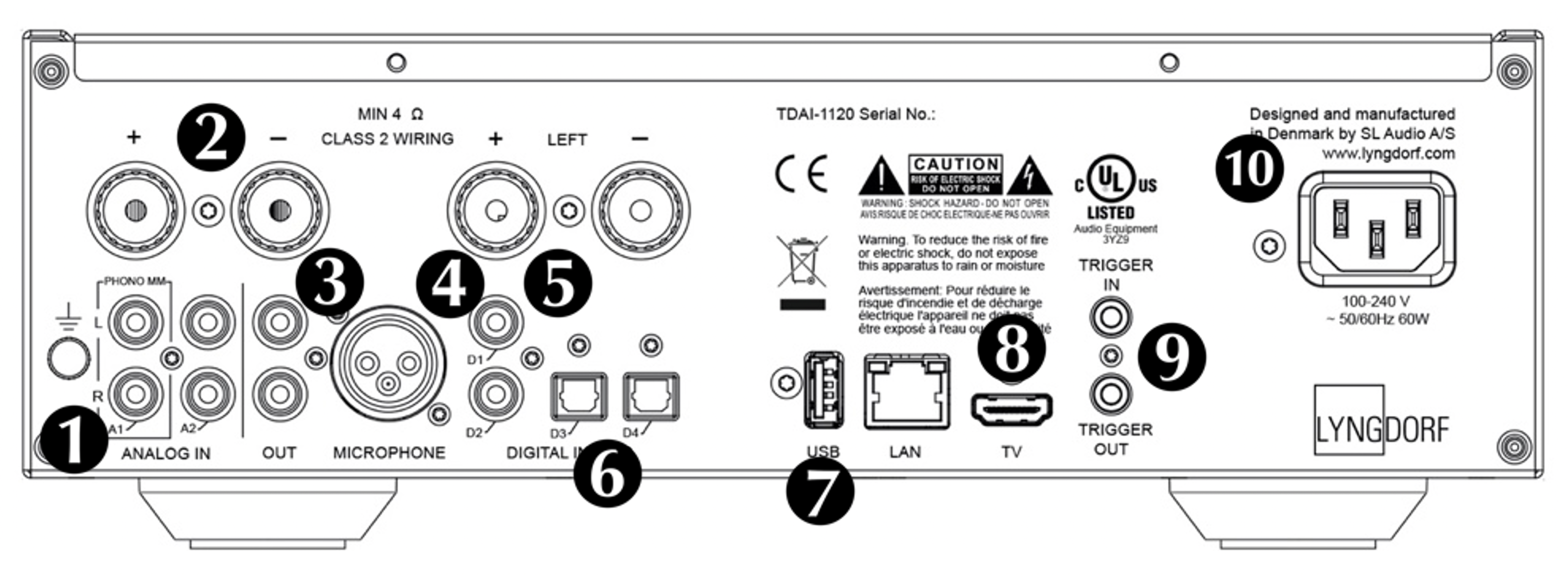
- A1 / PHONO MM: Zum direkten Anschluss an Plattenspieler / Grammophone mit High-Output-Tonabnehmer (MM – Moving Magnet). Das Erdungskabel des Plattenspielers / Grammophons wird mit der Fingerschraube verbunden.
- A2 / ANALOG IN: Zum Anschluss von Kassettenrekordern und anderen analogen Signalquellen.
- OUT: Analoger Ausgang zum Anschluss von Subwoofern, Kassettenrekordern, externen Verstärkern oder Kopfhörerverstärkern.
- MICROPHONE: Zum Anschluss des Mikrofons (per Mikrofonkabel) für die RoomPerfect™ -Kalibrierung.
- D1 & D2 – KOAXIALE DIGITALEINGÄNGE Zum Anschluss von CD-Playern und anderen digitalen Signalquellen.
- D3 & D4 – OPTISCHE DIGITALEINGÄNGE Zum Anschluss von CD-Playern und anderen digitalen Signalquellen.
- USB: Zum Anschluss von USB-Laufwerken, die mit dem Dateisystem FAT32 formatiert sind – sog. „USB-Sticks“ oder Netzwerkspeicher (Network Attached Storage, NAS). Externe Speichergeräte oder andere hier angeschlossene Geräte können über diesen Anschluss auch mit Strom versorgt werden.
- TV: (Kein Videoausgang) Zum Anschluss an die HDMI ARC-Buchse Ihres Fernsehers für die Wiedergabe des TV-Tons.
- TRIGGER IN / TRIGGER OUT: Sie können diese Anschlüsse verwenden, um den TDAI-1120 von einem anderen Gerät aktivieren zu lassen – oder den TDAI-1120 selber beim Ein- und Ausschalten andere Geräte aktivieren lassen.
- NETZBUCHSE: Verwenden Sie immer ein Netzkabel, das zu Ihrer Netzsteckdose mit Erdungsanschluss passt. Der TDAI-1120 passt sich automatisch an die verfügbare Netzspannung an.
Elemente auf der Vorderseite
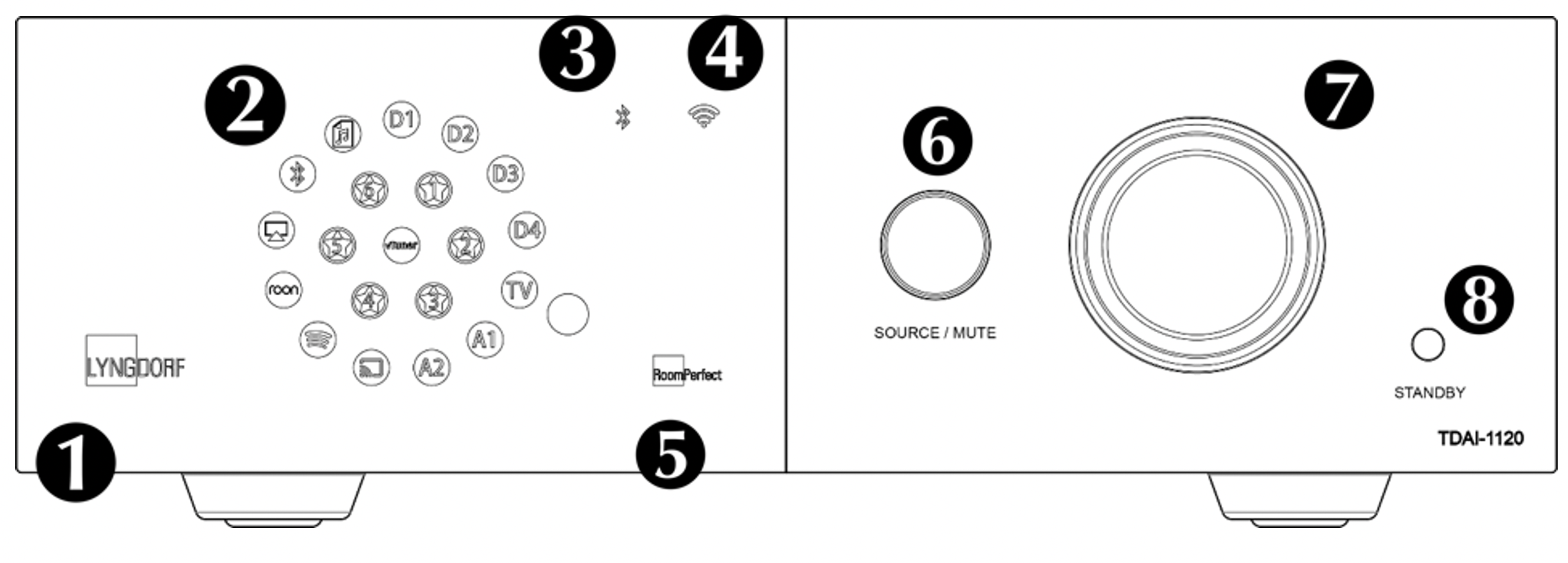
- LYNGDORF logo
- Konstant gedimmt: Standby-Modus.
- Konstantes hell leuchtend: Gerät eingeschaltet (aktiv).
- Blinken: Software-Aktualisierung, Startmodus, Wechsel in den oder aus dem „Tiefschlaf“-Standby. In all diesen Zuständen ist eine Bedienung durch den Benutzer nicht möglich.
- Aus: Gerät ausgeschaltet
- Anzeigen des gewählten Eingangs. Beim Zurücksetzen auf die Werkseinstellungen blinken alle Leuchtdioden.
- Bluetooth-Anzeige
- Konstant leuchtend: Bluetooth-Verbindung besteht.
- Blinken: Bluetooth-Pairing-Modus.
- Aus: Bluetooth nicht verbunden.
- WLAN-Anzeige
- Konstant leuchtend: Wi-Fi-Verbindung hergestellt.
- Aus: WLAN ausgeschaltet.
- Blinken / 1 × pro Sekunde: Im Apple „WAC-Modus“.
- Mehrmaliges Blinken pro Sekunde: Im „WPS-Modus“.
- RoomPerfect™ -Anzeige
- Konstant leuchtend: RoomPerfect™-Einrichtung wurde ausgeführt und RoomPerfect™ ist kalibriert.
- Blinken: Die RoomPerfect™-Einrichtung erfolgt gerade.
- Aus: RoomPerfect™-Verarbeitung ist nicht aktiv
- Source / Mute
- Drücken Sie diesen Regler kurz zum Stummschalten oder Aufheben der Stummschaltung.
- Drehen Sie diesen Regler nach links oder rechts, um zwischen den Audioeingängen umzuschalten.
- Drücken und halten Sie den Regler länger als fünf Sekunden, um die WLAN-Einrichtung mit Apple WAC zu starten.
- Drücken und halten Sie den Regler länger als zehn Sekunden, um die WLAN-Einrichtung mit WPS zu starten.
- Lautstärkedrehregler
- Drehen Sie diesen Regler nach links um die Lautstärke zu vermindern und nach rechts, um die Lautstärke zu erhöhen. Bei der Lautstärkeeinstellung erfolgt eine visuelle Anzeige.
- Standby-Taste
- Drücken Sie diese Taste kurz, um den TDAI-1120 einzuschalten oder in den Standby-Modus zu schalten.
- Drücken und halten Sie diese Taste länger als fünf Sekunden, um alle Einstellungen auf die werkseitigen Vorgaben zurücksetzen. Wenn Sie die Taste länger als zehn Sekunden halten, wird der Vorgang abgebrochen.
Hinweis:
Weitere Informationen zur WLAN-Einrichtung finden Sie im Abschnitt „Erstmaliges Einschalten des TDAI-1120“.
Erste Schritte
Schließen Sie zunächst Ihre Lautsprecher und Audioquellen an den TDAI-1120 an, bevor Sie ihn mit dem Stromnetz verbinden. Wenn Sie ein lokales Datennetzwerk haben, empfehlen wir eine kabelgebundene Integration, da diese in der Regel stabiler und schneller als eine WLAN-Verbindung ist.
Auf der Rückseite des TDAI-1120 befinden sich zahlreiche Anschlüsse für externe Audioquellen. Hinzu kommt die Möglichkeit zum Streaming über Bluetooth oder Ihr Datennetzwerk.
Anschließen von Lautsprechern
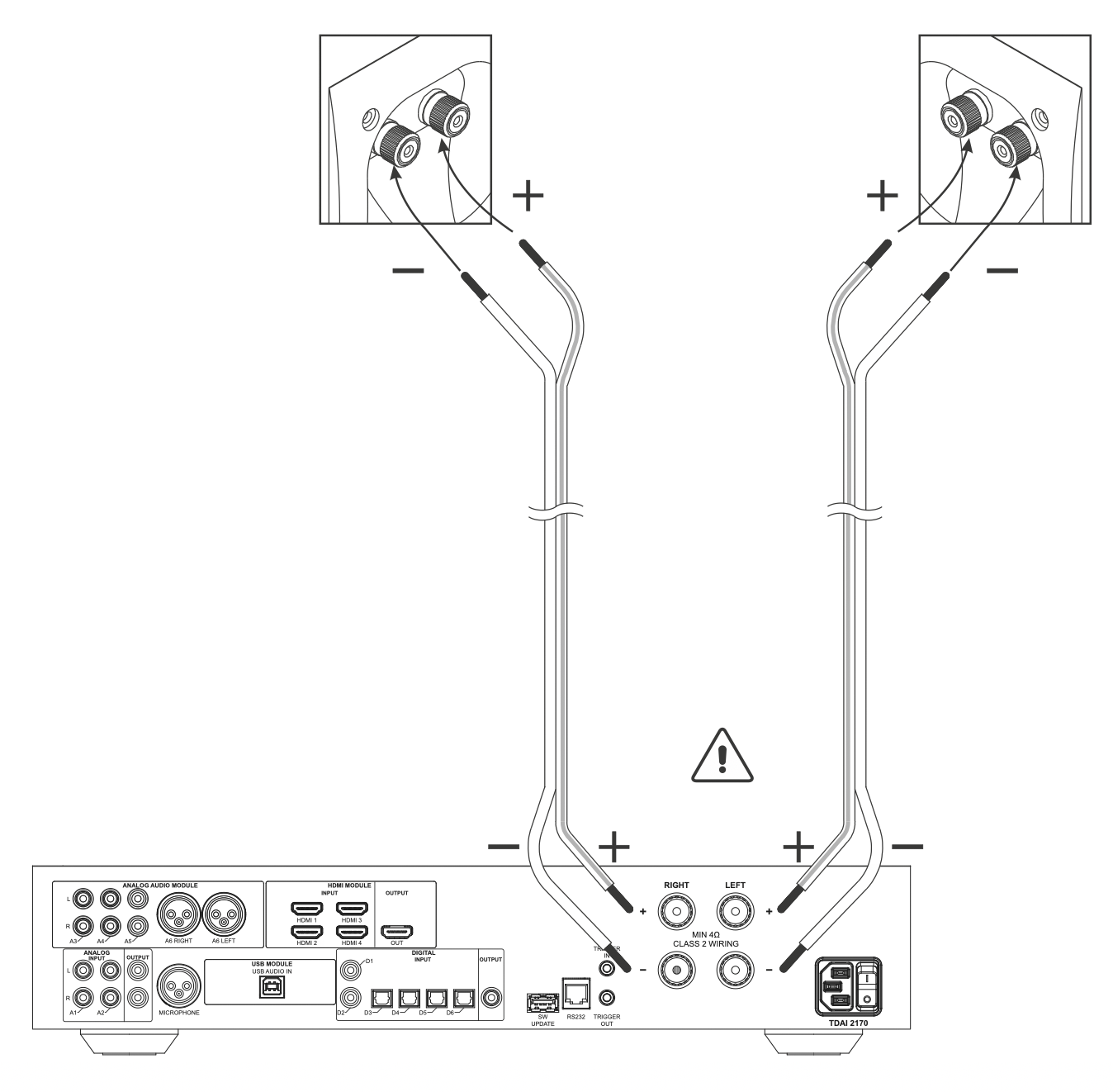
Verbinden Sie beim Anschließen Ihrer Lautsprecher stets die Plus- und Minuspole des Verstärkers mit den entsprechenden Anschlüssen der Lautsprecher.
Tipps zum Einrichten von Lautsprechern
Bei der Aufstellung Ihrer Lautsprecher können Sie sich zunächst als Faustregel an das klassische Stereodreieck halten. Der Abstand zwischen den Lautsprechern sollte dem Abstand zwischen Ihrer Hörposition und den beiden Lautsprechern entsprechen.
Wenn sich die ideale Hörsituation in einem Raum nicht realisieren lässt, können Sie dies mit dem TDAI-1120 kompensieren, indem Sie im Setup-Menü die tatsächlichen Abstände zu den einzelnen Lautsprechern eingeben.
Lautsprecherplatzierung mit RoomPerfect™
Eine RoomPerfect™-Kalibrierung ermöglicht es Ihnen, Ihre Lautsprecher direkt an einer Wand aufzustellen, ohne dass dies negative Auswirkungen auf den Klang hat. Wenn Ihre Lautsprecher Bassreflexöffnungen auf der Rückseite haben, sollten Sie die Lautsprecher in einem Abstand von circa 5 cm zur Rückwand platzieren. Dadurch ist sichergestellt, dass die Wirkungsweise des Bassreflexweges nicht beeinträchtigt ist.
Wenn Sie einen einzelnen Subwoofer verwenden, empfehlen wir, ihn zwischen den Hauptlautsprechern an der Wand zu platzieren. Bei zwei Subwoofern sollten Sie diese in den vorderen Raumecken auf einer Linie mit den Hauptlautsprechern positionieren.
Anschließen eines Subwoofers
Der TDAI-1120 verfügt über eine Frequenzweichen-Funktion, welche die optimale Einbindung jedes beliebigen Subwoofers ermöglicht.
Wenn Sie einen Subwoofer vom Typ Lyngdorf BW anschließen, verbinden Sie den Analogausgang des TDAI-1120 mit dem Bypass-Eingang des Subwoofers. Bei einer herkömmlichen Konfiguration mit einem einzelnen Subwoofer schließen Sie diesen Subwoofer an den linken Analogausgang des TDAI-1120 an. Wenn Sie eine Stereo-Subwoofer-Konfiguration haben oder einen Subwoofer mit Stereo-Eingang nutzen, verwenden Sie sowohl den linken als auch den rechten Analogausgang.
Warnung!
Schließen Sie den TDAI-1120 nicht an einen Subwoofer mit Hochpegel- / Lautsprecheranschlüssen an, da der Verstärker hierdurch ernsthaft beschädigt werden kann. Ihr Subwoofer wird erst ein Signal wiedergeben, wenn Sie die Einrichtung abgeschlossen haben.
Einstellung an Subwoofern anderer Hersteller
- Die Signalphase sollte auf 0° eingestellt werden.
- Die Grenzfrequenz des Subwoofers sollte auf den höchstmöglichen Frequenzbereich/-wert eingestellt werden.
- Der Pegel sollte auf 50 % des Maximums eingestellt werden.
Erstmaliges Einschalten des TDAI-1120
Wenn Sie den TDAI-1120 an das Stromnetz anschließen, beginnt der Startvorgang, und das Lyngdorf Logo auf der Vorderseite blinkt. Wenn das Logo nicht mehr blinkt, drücken Sie die Standby-Taste. Damit ist der TDAI-1120 betriebsbereit.
Netzwerkverbindung per Kabel (empfohlen)
Wenn Sie den TDAI-1120 per Kabel mit Ihrem Netzwerk verbunden haben, können Sie jetzt mit der Lyngdorf Remote App den TDAI-1120 zugreifen und aus Ihren Musik-Apps Musik zum TDAI-1120 streamen. die App ist für die Betriebssysteme iOS und Android™ erhältlich. (Siehe Seite 13: Lyngdorf Remote App.)
Herstellen einer Wi-Fi-Verbindung
Es gibt mehrere Möglichkeiten, den TDAI-1120 mit Ihrem WLAN zu verbinden: mit einer iPhone- / iPad-Funktion, eine Funktion Ihres Android-Gerätes oder mit der manuellen WPS-Funktion eines Routers.
WLAN-Verfahren mit iPhone oder iPad (sofort nach dem Einschalten aktiv)
- Drücken und halten Sie die SOURCE/MUTE-Taste fünf Sekunden lang gedrückt.
- Das WLAN-Symbol blinkt langsam, und der TDAI-1120 wird jetzt auf allen Ihren iOS-Geräten in der App Einstellungen im Bereich „WLAN“ (unter „Neuen Airplay-Lautsprecher einrichten“) angezeigt.
- Wählen Sie den Airplay-Lautsprecher aus, und die Einstellungen werden von Ihrem Smartphone / Tablet auf Ihren TDAI-1120 übertragen.
WLAN-Verfahren mit Android
- Öffnen Sie Ihre Google Home App und klicken Sie auf das Hinzufügen-Zeichen in der oberen linken Ecke der Startseite („Zuhause“), um den TDAI-1120 Ihrer „Google Home“-Umgebung hinzuzufügen.
- Wählen Sie auf der Seite „Hinzufügen und Verwalten“ die Option „Gerät einrichten“.
- Wählen Sie auf der Seite „Einrichten“ die Option „Neue Geräte einrichten”.
- Wählen Sie unter „Zuhause auswählen“ ein bereits vorhandenes Zuhause oder wählen Sie „Weiteres Zuhause erstellen“.
- Wählen Sie auf der Seite „Geräte in der Nähe“ die Option „Lyngdorf TDAI-1120“.
- Die Seite „Lyngdorf TDAI-1120 noch besser machen“ ist optional. Sie können „Nein, danke“ oder „OK“ auswählen. An Lyngdorf gesendete Informationen sind privat und werden nur zur Verbesserung der Produktnutzung verwendet.
- Befolgen Sie auf der Seite „Neuen Raum hinzufügen“ die Anleitung oder wählen Sie einen vorhandenen Raum aus, zum Beispiel „Küche“.
- Tippen Sie auf der Seite „Lyngdorf TDAI-1120 gefunden“ auf „Ja“, um die eigentliche Einrichtung des TDAI-1120 zu starten.
- Auf der nächsten Seite, „Herstellen einer Verbindung mit Lyngdorf TDAI-1120“ werden Sie darüber informiert, dass Ihr Telefon oder Tablet während der Einrichtung möglicherweise die Verbindung zum WLAN trennt. Dies ist zu erwarten, da Google Home eine Verbindung zum TDAI-1120 herstellt, um die WLAN-Einstellungen Ihres Smartphones oder Tablets automatisch auf den TDAI-1120 zu übertragen.
- Auf der nächsten Seite werden Sie gefragt, ob sie den Ton gehört haben. Wenn Ihr Gerät zu diesem Zeitpunkt in den Ruhezustand gewechselt ist, haben Sie dies möglicherweise verpasst. Tippen Sie in diesem Fall einfach auf „Wiederholen“. Tippen Sie auf „Ja“, wenn Sie den Ton hören, um fortzufahren.
- Wählen Sie auf der Seite „Mit WLAN verbinden“ das WLAN aus, zu dem Ihr TDAI-1120 eine Verbindung herstellen soll – vorzugsweise eines in der Nähe des Gerätes mit 5-GHz-Technologie. Die Seiten „Herstellen einer WLAN-Verbindung“ und „Verbunden“ werden angezeigt.
- Auf der nächsten Seite können Sie Ihren TDAI-1120 mit einem Google-Konto verknüpfen, um die vielen Google-Funktionen zu nutzen. Lesen Sie die Seiten „Bevor Sie Ihren Google Assistant verwenden“, „Alles erledigt!“ und „Lautsprecher ist bereit“.
Hinweis:
Wenn Sie um Google Home auf einem iPhone / iPad einrichten, führen Sie die oben genannten Schritte durch (Punkte 12 entfällt).
Manuelles WLAN-Verfahren (WPS)
Wenn Sie kein Smartphone oder Tablet haben, können Sie über das manuelle Verfahren im WPS-Modus eine Verbindung zum WLAN herstellen.
- Drücken und halten Sie die SOURCE/MUTE-Taste.
- Nach zehn Sekunden beginnt das WLAN-Symbol schnell zu blinken. Lassen Sie die Source/Mute-Taste los. Der TDAI-1120 sucht nach einer WPS-Verbindung (dies kann bis zu 15 Minuten dauern).
- Drücken Sie die WPS-Taste an Ihrem WLAN-Router, und der TDAI-1120 stellt eine Verbindung her.
- Wenn das WLAN-Symbol nicht mehr blinkt, ist der TDAI-1120 verbunden.
Funktion „Factory Reset“ (Zurücksetzen auf Werkseinstellungen)
Wenn Sie die Standby-Taste länger als fünf Sekunden gedrückt halten, leuchten alle Symbole auf. Lassen Sie die Taste dann los. Damit wird der TDAI-1120 auf die Werkseinstellungen zurückgesetzt. Durch das Zurücksetzen auf die Werkseinstellungen werden alle vorherigen Einstellungen, WLAN-Einstellungen, gespeicherten Wiedergabelisten usw. gelöscht.
Wenn Sie versehentlich die Standby-Taste länger als fünf Sekunden gedrückt haben, können Sie das Zurücksetzen auf die Werkseinstellungen vermeiden, indem Sie die Standby-Taste noch weitere fünf Sekunden gedrückt halten. Dadurch wird das Zurücksetzen auf die Werkseinstellungen abgebrochen.
Verwendung des TDAI-1120
- Schalten Sie den TDAI-1120 durch Drücken der Standby-Taste ein.
- Drehen Sie den Source-Regler, um eine Musikquelle auszuwählen.
- Wenn Sie Audio zum TDAI-1120 streamen, wechselt dieser automatisch zum richtigen Eingang.
- Im Display sehen Sie, welche Quelle zur Zeit aktiv ist.
- Drücken Sie den Regler, um den Ton vorübergehend stummzuschalten. Um die Stummschaltung wieder aufzuheben, drücken Sie den Regler erneut.
- Drehen Sie zum Einstellen der Lautstärke den großen Lautstärkeregler.
- Die Beleuchtung des Reglers entspricht der Position des Lautstärkereglers. Rotes Licht bedeutet nicht unbedingt ein Problem, wenn die Lautstärke der Quelle niedrig ist.
- Wenn die Musik rau und verzerrt klingt, können allerdings Ihre Lautsprecher beschädigt werden. Der Verstärker erleidet keinen Schaden, wenn Sie die Lautstärke erhöhen.
Lyngdorf Remote App
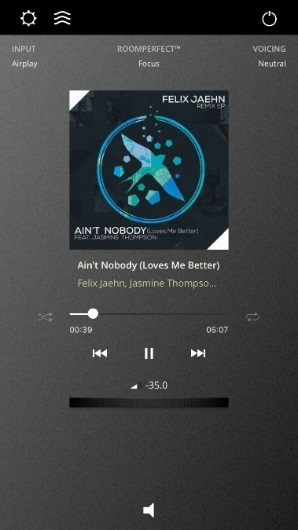
Für Smartphones mit den Betriebssystemen Android und IOS können Sie die App „Lyngdorf Remote“ herunterladen. Sie erlaubt die Steuerung Ihres TDAI-1120 – siehe hierzu die Beispiele.
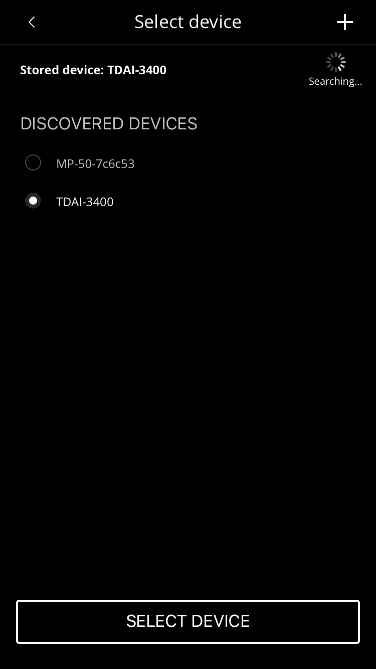
Sie können mit der App den gewünschten Eingang, die Hörposition und das Voicing direkt auswählen. Die App umfasst einen Lautstärkedrehregler, den Sie wie den Lautstärkeregler am Gerät selber bedienen können, und in seiner Mitte werden Signalinformationen angezeigt. Bei Verwendung des internen Media Players werden – sofern verfügbar – Informationen zum wiedergegebenen Album angezeigt.
Mit dem Symbol in der oberen linken Ecke der Anzeige können Sie das Lyngdorf-Produkt auswählen, das Sie steuern wollen und die Web-Benutzeroberfläche für die Einrichtung öffnen.
Unter „General Settings“ können Sie mit „Use large album art mode“ festlegen, dass die Benutzeroberfläche statt des Lautstärkedrehreglers große Albumcover zeigen soll.
Die Lautstärke kann dann weiterhin mit dem Lautstärkeregelung des Gerätes gesteuert werden.
Wenn Sie Ihr Mobilgerät als Media Player verwenden, können mit „Screen always on“ verhindern, dass das Gerät während der Nutzung der Remote App zum Sperrbildschirm wechselt.
Mit dem nächsten Symbol öffnen Sie die Benutzeroberfläche für das Musik-Streaming. Mit dem Symbol in der oberen rechten Ecke schalten Sie den Verstärker ein oder aus.
Über das vTuner-Menü können Sie Musik von allen im Internet verfügbaren Radiosendern wiedergeben.
Sie können über die Webseite bis zu fünf Stationen als Voreinstellungen (Presets) speichern, die dann direkt mit dem Eingangswähler am Gerät selber oder mit der Lyngdorf Remote App ausgewählt werden können.
TDAI-1120 Setup-Seite
Wenn der TDAI-1120 mit Ihrem lokalen Netzwerk verbunden ist, können Sie auf verschiedene Arten eine Verbindung zum TDAI-1120 herstellen: Verwenden Sie die Lyngdorf Remote App, um das Gerät erkennen zu lassen und die Startseite zu öffnen. Im Menü Setup finden Sie die Netzwerk-Geräteadresse und einen direkten Link zur Setup-Seite Ihres Internetbrowsers. Wenn Sie die Lyngdorf Remote App nicht installieren möchten, können Sie auch auf jedem Gerät in Ihrem Netzwerk die folgende Adresse in einen Browser eingeben:
tdai1120.local.
Setup abschließen
Jetzt können Sie eigentlich schon Ihre Musik genießen. Wir empfehlen Ihnen jedoch, die Einstellungen anzupassen und eine RoomPerfect™ -Kalibrierung durchzuführen, damit Sie in den Genuss aller Vorzüge des TDAI-1120 kommen.
Öffnen Sie in der oben beschriebenen Weise die Webseite des TDAI-1120. Wir stellen Ihnen nachfolgend die dort verfügbaren Menüs vor:
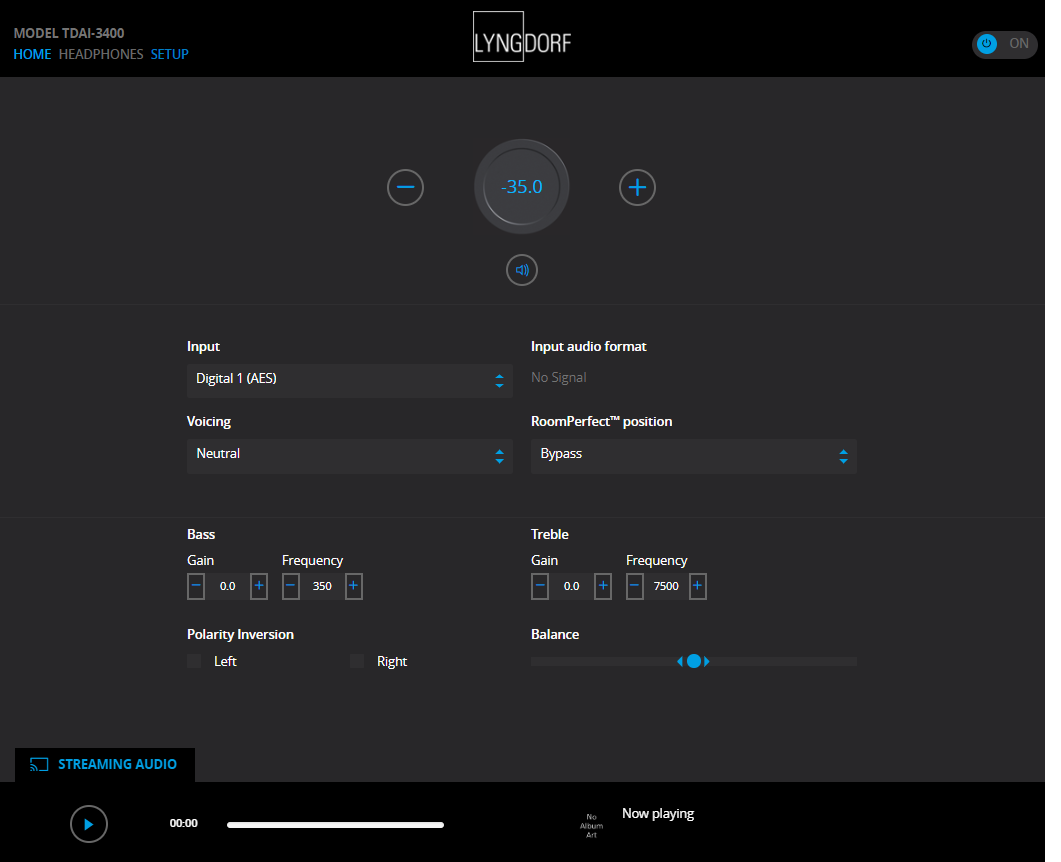
Die Home-Ansicht ist die Ansicht für den Normalbetrieb per Fernbedienung. Sie zeigt ausgewählte Eingänge und Formate an, und Sie können die Lautstärke einstellen.
Auf den folgenden Seiten wird der Setup-Bereich beschrieben.
Sie können den Lautstärkepegel mit dem Lautstärkedrehregler steuern. Mit der darunter gezeigten Schaltfläche können Sie die Audiowiedergabe stummschalten oder die Stummschaltung wieder aufheben.
Sie können außerdem die Eingänge, das sogenannte Voicing und die RoomPerfect™-Position ändern (es handelt sich dabei um individuell kalibrierte Positionen für optimale Wiedergabequalität). Sie können den Typ und die Qualität des aktuell wiedergegebenen Audiosignals sehen.
Im unteren Bereich können Sie klangbezogene Einstellungen vornehmen: Balance, Bässe und Höhen (Treble). Diese Elemente funktionieren wie traditionelle Bedienelemente. Für die Bässe und Höhen können Sie nicht nur die Anhebung oder Absenkung einstellen, sondern auch die Frequenz, an der diese erfolgen soll.
„Polarity inversion“ (Polaritätsumkehrung) entspricht dem Vertauschen der Plus- und Minuskabel zu den Lautsprechern. Diese Einstellung kann separat für jeden Lautsprecher geändert werden.
Mit dem Bereich „Streaming Audio“ im unteren Bereich dieser Seite steuern Sie den integrierten Media Streamer. Informationen zur Verwendung dieses Bereichs entnehmen Sie bitte dem Abschnitt über die Einrichtung „Streaming Setup“ (Streaming-Einrichtung).
Heißer Tipp: Sie können auf Ihrem Mobilgerät (Smartphone oder Tablet) die Home-Ansicht als Symbol für einen schnellen Zugriff auf den TDAI-1120 speichern.
Menü Setup (Einrichtung)
Menü „Input Setup“ (Eingänge einrichten)
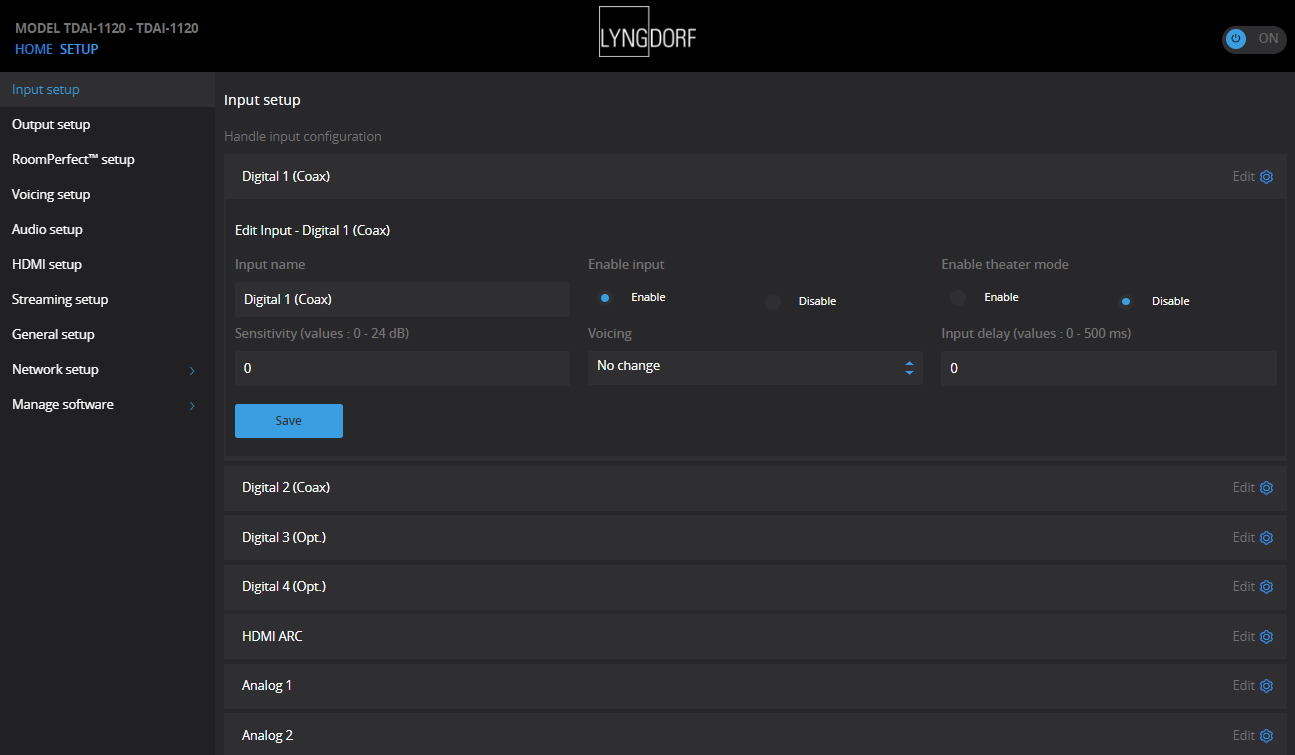
Funktion „Input name“ (Eingänge benennen)
Hier können Sie den Namen des ausgewählten Eingangs ändern.
Hinweis:
Um den gesamten Text nach der blinkenden Markierung zu entfernen, halten Sie die Abwärts-Taste gedrückt.
Funktion „Sensitivity“ (Eingangsempfindlichkeit)
Hier können Sie die Empfindlichkeit des ausgewählten Eingangs an den Pegel der angeschlossenen Signalquelle anpassen. Sie können eine Anhebung auf bis zu +24 dB durchführen.
Funktion „Voicing“
Hier können Sie ein Standard-Voicing für den Eingang auswählen, der beim Öffnen dieses Menüs aktiv ist. Wenn Sie zum Beispiel an einen Eingang eine Spielekonsole angeschlossen haben und gerne möchten, dass dort der Bass grundsätzlich angehoben werden soll, können Sie hier ein entsprechendes Voicing auswählen.
Funktion „Enable theater mode“ (Heimkino-Modus aktivieren)
Hier können Sie festlegen, dass der Verstärker für den Eingang, der beim Öffnen dieses Menüs aktiv ist, als dedizierter Leistungsverstärker fungieren soll.
Warnung!
Mit dieser Funktion wird die Lautstärkeregelung umgangen!
Testen Sie diese Einstellung nicht mit einem CD-Player oder einem ähnlichen nicht geregelten Signal!
Diese Funktion kann gewählt werden, wenn Sie den TDAI-1120 in einem Heimkino verwenden, um die vorderen Lautsprecher und/oder den Subwoofer zu steuern und zu kalibrieren. Schließen Sie Ihren Heimkino-Prozessor am gewählten Eingang an.
Wenn andere Eingänge ausgewählt werden, wechselt der Verstärker zur zuletzt verwendeten Lautstärke.
Funktion „Input delay“ (Verzögerung des Eingangssignals)
Wenn Sie einen Monitor oder ein TV-Gerät angeschlossen haben und die Wiedergabe von Bild und Ton nicht mehr synchron ist, können Sie mit diesem Parameter eine Verzögerungszeit festlegen, die dafür sorgt, dass die Video- und Audiosignale gleichzeitig wiedergegeben werden.
Menü „Output Setup“ (Ausgänge einrichten)
Die Standardkonfiguration ist für ein traditionelles Lautsprecherpaar angelegt. Wenn Sie einen oder mehrere Subwoofer in Ihr System integrieren oder die Konfiguration in anderer Weise anpassen wollen, können Sie in diesem Abschnitt nachlesen, wie Sie Ihr System einrichten können, bevor Sie die RoomPerfect™ -Kalibrierung durchführen. Sie können hier mehrere Einstellungen für die Ausgänge vornehmen. So können Sie dedizierte Filter laden, um die Wiedergabeleistung für Lyngdorf Lautsprecher und Boundary Woofer zu optimieren.
Mit „Custom Sub“ können Sie Einstellungen für beliebe Subwoofer vornehmen. Mit „Advanced“ haben Sie Zugriff auf alle Einstellungen.
Hinweis:
Wenn Sie im Menü „Output Setup“ Einstellungen für Lautsprecher und Subwoofer geändert haben, müssen Sie eine neue RoomPerfect™ -Kalibrierung durchführen.
Wenn Sie zwei Lautsprecher im Hörraum perfekt angeordnet haben, müssen Sie im Bereich „Enter distances for main speakers“ nichts eintragen.
Bereich „Subwoofer Delay Settings“
Wenn Sie zusammen mit Ihren Lautsprechern einen oder mehrere Subwoofer betreiben, müssen Sie Phasenunterschiede berücksichtigen, damit die beiden Bestandteile des Signals (vom Lautsprecher und vom Subwoofer) gleichzeitig an Ihr Ohr gelangen. Diese Einstellung kann effektiver auf digitaler Ebene als mit den Reglern des Subwoofers vorgenommen werden. Der TDAI-1120 justiert die Signalphase auf der Grundlage der Differenz zwischen den Abständen, die Sie für Lautsprecher und Hörposition (Fokusposition) sowie Subwoofer und Hörposition eingetragen haben.
Entfernungen messen
Wenn ein Audiosignal (beispielsweise der linke Kanal eines Stereosignals) aufgeteilt und von zwei Teilsystemen (Lautsprecher und Subwoofer) wiedergegeben wird, müssen diese Teilsysteme so eingestellt werden, dass die beiden Teilsignale das Ohr gleichzeitig erreichen. Die Signalphasen müssen identisch sein. Dazu messen Sie die tatsächlichen Abstände im Hörraum zu Ihren Lautsprechern und dem oder den Subwoofern. Aufgrund der unterschiedlichen Entfernungen kann der TDAI-1120 die Signalverzögerung (Delay) berechnen, die an jedem Ausgang hinzugefügt werden muss. Diese Daten müssen im Menü Setup eingegeben werden.
Beim Messen des Abstands zu Ihren Lautsprechern sollte die Messung von Ihrer bevorzugten Hörposition (der Fokusposition) bis zur Vorderseite der Lautsprecher erfolgen. Beim Messen des Abstands zu einem Subwoofer sollten Sie von der bevorzugten Hörposition bis zur hinteren Kante des Subwoofers messen.
Lautsprecher Subwoofer
Wenn Sie Subwoofer anderer Hersteller verwenden, sind einige weitere Einstellungen erforderlich:
Funktion „Amplifier delay“ (Verzögerung Verstärker):
Für den analogen und digitalen Ausgang können Sie eine Verstärker-Verzögerung einstellen. Wenn Sie einen aktiven Subwoofer mit interner Signalverarbeitung (DSP) oder einen separaten Verstärker verwenden, kann es bei diesen Produkten zu einer „natürlichen“, systeminhärenten Verzögerung durch die Elektronik kommen.
Suchen Sie die Informationen zu diesen Werten in der Anleitung des jeweiligen Produkts. Tragen Sie dann die entsprechende Verzögerung in Millisekunden hier ein. Der TDAI-1120 verzögert das Signal an die Lautsprecher entsprechend der eingegebenen Verzögerung.
Bereich „Main speaker output“ (Hauptlautsprecherausgang)
Die folgenden Einstellungen sind verfügbar:
- Crossover (Frequenzweiche)
- „High pass“ entfernt die Frequenzen unterhalb der Übergangsfrequenz.
- „Low pass“ entfernt die Frequenzen oberhalb der Übergangsfrequenz.
- „Full Range“ leitet das Signal ungefiltert durch.
Analoger Ausgang
Die verfügbaren Einstellungen für das Routing sind:
- Crossover (Frequenzweiche)
- „High pass“ entfernt die Frequenzen unterhalb der Übergangsfrequenz.
- „Low pass“ entfernt die Frequenzen oberhalb der Übergangsfrequenz.
- „Full Range“ leitet das Signal ungefiltert an einen separaten Verstärker weiter, wobei der interne Verstärker umgangen wird.
- „Headphones“ deaktiviert RoomPerfect™; die Voicings sind aber weiterhin verfügbar. Beim Stummschalten des TDAI-1120 werden nur die Lautsprecherausgänge stummgeschaltet, nicht dieser Ausgang.
- „Tape Out“ deaktiviert RoomPerfect™, Voicings und die Lautstärkeregelung.
- „Off“ schaltet den Ausgang stumm.
Mit „Level“ stellen Sie den Ausgangspegel so ein, dass der Pegel des Subwoofers oder der Subwoofer zum Pegel der Hauptlautsprecher passt. Die Einstellung sollte immer hier und nicht durch Absenkung des Pegels am Subwoofer selbst erfolgen.
Tiefpass- oder Hochpass-Frequenzweichenfilter:
Wenn ein Filter ausgewählt ist, werden die Frequenzen unter oder über der ausgewählten Übergangsfrequenz an die entsprechenden Ausgangsanschlüsse geleitet.
Die verfügbaren Frequenzweichenfilter sind nach den Erfindern moderner Frequenzweichen-Konzepte benannt:
- LR: (Linkwitz Riley) 2., 4. oder 8. Ordnung.
- BW: (Butterworth) 1., 2. oder 4. Ordnung.
Im Allgemeinen empfehlen wir, mit einem Linkwitz Riley-Filter 4. Ordnung zu beginnen. Dieser Typ wird ausgewählt, wenn Sie den Ausgang aktivieren, indem Sie ein der beiden „Custom subwoofer“-Einstellungen auswählen.
Mit „Frequency“ legen Sie die Übergangsfrequenz der Frequenzweiche zwischen Lautsprechern und Subwoofern fest. Die von uns empfohlenen Werte werden beim Aktivieren des Analogausgangs aktiviert.
Die Funktion „Output Level Control (Volume)“ hat die folgenden Einstellungen:
- „Regulated“: Der Ausgangspegel folgt der Einstellung des Lautstärkereglers.
- „Full Scale“ bedeutet, dass das Signal konstant mit maximalem Pegel ausgegeben wird.
Warnung!
Wenn Sie „Full Scale“ wählen, erhalten Sie die maximale Lautstärke, was zu einer Überlastung und Beschädigung der Lautsprecher führen kann.
Wenn Sie den Limiter aktivieren („Enable Limiter“), wird das Signal unabhängig von der gewählten Lautstärke rauscharm und ohne die Gefahr der Beschädigung angeschlossener Geräte wiedergegeben.
Wenn Sie für einen Ausgang „Advanced Setup“ wählen, können Sie die Einstellungen für jeden Ausgang anpassen.
Unter „EQ“ können Sie jetzt die Einstellung „Custom“ (Benutzerdefiniert) auswählen, um Ihren eigenen Vorentzerrer zu entwerfen. So können Sie einen Filter auf den Ausgang anwenden, um die Wiedergabequalität zu optimieren. Bei der Kalibrierung mit RoomPerfect™ wird dieser Filter berücksichtigt, wenn er aktiviert ist.
Wenn Sie für einen Ausgang „Advanced Setup“ wählen, können Sie die Einstellungen für diesen Ausgang anpassen. Unter „EQ“ können Sie jetzt die Einstellung „Custom“ (Benutzerdefiniert) auswählen, um Ihren eigenen Vorentzerrer zu entwerfen. So können Sie die Wiedergabequalität Ihres Systems optimieren. Bei der Kalibrierung mit RoomPerfect™ wird dieser Filter berücksichtigt, wenn er aktiviert ist.
Mit der Funktion „Verify Speakers“ können Sie die Verbindungen in Ihrem System testen. An jeden Lautsprecher und Subwoofer wird ein Ton gesendet. Wenn eine Verbindung korrekt funktioniert, klicken Sie auf „Next“ und gehen Sie die weiteren Ausgänge durch.
Einrichtung von RoomPerfect™
RoomPerfect™ wurde entwickelt, um die negativen Auswirkungen des Hörraums auf den Lautsprecherklang zu analysieren und zu korrigieren. Wenn eine Kalibrierung durchgeführt wird, blinkt das RoomPerfect™-Symbol.
RoomPerfect™ guide
Hiermit wird die geführte RoomPerfect™-Einrichtung gestartet. Zuvor gespeicherte Kalibrierungen werden dabei gelöscht. Nach dem Abschluss stehen im Menü „RoomPerfect™ Setup“ die folgenden Menüelemente zur Verfügung.
Der RoomKnowledge-Index ist eine Schätzung, ein wie großer Teil der raumakustischen Informationen durch die Raummessung erschlossen werden konnten. Je höher der RoomKnowledge-Index ist, desto genauer ist die Kalibrierung.
Heißer Tipp: Ziel ist es, eine möglichst langsame Steigerung des RoomKnowledge-Wertes zu erhalten. Dies zeigt an, dass bei jeder Messung neue Daten für die Kalibrierung gewonnen werden. Wenn eine Messung keine neuen Daten liefert, steigt der Index schnell an.
Funktion „Handle focus positions“
Wenn Sie eine zusätzliche Fokusposition hinzufügen möchten – zum Beispiel den Stuhl neben der Couch –, können Sie dies hier tun. Sie können bis zu acht verschiedene Fokuspositionen anlegen.
Wenn Sie zusätzliche Fokuspositionen anlegen, wird hierfür die gespeicherte Kalibrierungslautstärke aus dem geführten RoomPerfect™-Setup zugrunde gelegt. Die Lautstärke kann bedarfsweise zwischen den Messungen je nach Anforderung geändert werden. Dies wirkt sich nicht auf die Qualität der Messungen oder das Ergebnis aus.
Raummessung hinzufügen
Es ist möglich, weitere Raummessungen hinzuzufügen, was den RoomKnowledge-Wert erhöht und eine feinere Einstellung der Raumkorrekturfilter ermöglicht.
Mikrofon an der Fokusposition platzieren
Wenn Sie aufgefordert werden, das Mikrofon in der Fokusposition zu platzieren, schließen Sie das Mikrofon mit dem mitgelieferten Mikrofonkabel an den Mikrofoneingang auf der Rückseite an. Stellen Sie es dann mithilfe des Mikrofonständers an Ihrer bevorzugten Hörposition auf. Höhe und Ausrichtung des Mikrofons sollten dabei der Höhe und Richtung Ihres Kopfes beim Hören entsprechen.
Klicken Sie „Enter“, sodass über den linken Lautsprecher ein Testsignal ausgegeben wird. Der TDAI-1120 gibt eine geschätzte optimale Lautstärke für die Systemkalibrierung aus oder übernimmt die aktuelle Lautstärke. Passen Sie die Lautstärke gegebenenfalls an und wiederholen Sie die Messung.
Die Kalibrierungslautstärke sollte nicht so hoch sein, dass sie für Sie unangenehm ist oder Ihre Lautsprecher beschädigt. In diesem Fall stellen Sie eine geringere und angemessenere Lautstärke ein. Eine geringe Lautstärke kann zu längeren Kalibrierzeiten oder einer Zeitüberschreitung der Messung führen. Wenn das System eine Messung akzeptiert, können Sie fortfahren. Eine geringe Lautstärke und längere Messdauer wirken sich nicht auf die Qualität der Kalibrierung aus.
Messen der Fokusposition
Wenn die Kalibrierungslautstärke eingestellt ist, gibt RoomPerfect™ Töne zur Messung der Fokusposition aus.
Messung zufälliger Raumpositionen
Wenn die Fokusposition eingemessen wurde, ist der nächste Schritt die Messung der akustischen Raumeigenschaften. Die Durchführung von Messungen an verschiedenen Punkten ist wichtig, um ein umfassendes Bild der akustischen Raumeigenschaften zu erhalten. Sollte die Messung vorzeitig abgebrochen werden, lesen Sie bitte den Abschnitt „RoomPerfect™ Fehlerbehebung“.
Nehmen Sie weitere Messungen vor, bis der Wert für RoomKnowledge mindestens 90 % beträgt.
Dies sind die Grundregeln zum Einmessen von Räumen:
- Das Mikrofon muss immer eine klare Sichtlinie zum Hochtöner /Mitteltöner des Lautsprechers haben.
- Das Mikrofon sollte an zufälligen und unterschiedlichen Positionen aufgestellt und in verschiedene Richtungen ausgerichtet werden. Richten Sie es nach oben, unten und zur Seite. Je mehr zufällig ausgewählte Positionen Sie erfassen, umso besser. Die Höhe des Mikrofons sollte in dem Bereich liegen, in dem sich bei sitzendem und stehendem Hören Ihre Ohren befinden.
- Die Messungen sollten den gesamten Hörraum abdecken, jedoch keine offenen Flure und Küchen.
- Der Abstand des Mikrofons von Boden, Decke und Wänden sollte stets größer als 50 cm sein.
- Das Mikrofon sollte mindestens 1 m von der Vorderseite der Lautsprecher entfernt sein.
- Nehmen Sie im Raum keine symmetrischen Messungen vor.
Messungen über einem RoomKnowledge-Wert von mehr als 90 %
Beachten Sie, dass bei der Berechnung von RoomKnowledge jede neue Messung mit den bereits vorliegenden Informationen verglichen wird. Wenn sich der RoomKnowledge-Index nach einer Messung nicht erhöht, bedeutet dies, dass diese Messung wertvoll ist, weil viele neue Informationen gewonnen wurden.
Um das „Verständnis“ der akustischen Raumeigenschaften durch RoomPerfect™ zu optimieren, empfehlen wir Ihnen, weitere Messungen durchzuführen, bis der erreichte RoomKnowledge-Wert über 95 % liegt. Je höher der RoomKnowledge-Wert, desto präziser können die Raumkorrekturfilter eingestellt werden.
Wenn die Raummessungen durchgeführt wurden, berechnet der TDAI-1120 automatisch Fokus- und Globalfilter.
RoomPerfect™ Fehlerbehebung
Das Kalibriermikrofon ist sehr empfindlich und kann auch unerwünschte Schallquellen (auch Infraschallsignale und Hintergrundgeräusche) erfassen, was die Messungen verfälscht. Wenn das Signals beeinträchtigt ist, benötigt das System für eine korrekte Messung mehr Zeit.
Eine abgeschlossene Messung, auch unter Einwirkung von Störgeräuschen, ist immer korrekt und muss nicht wiederholt werden. Wenn die Messung aufgrund eines Fehlers unterbrochen wurde, wird eine der folgenden Fehlermeldungen angezeigt.
Signal error! Check microphone and cable, then press Enter.
Es ist kein Mikrofon angeschlossen oder das Mikrofonkabel ist beschädigt. Stellen Sie sicher, dass das Mikrofonkabel mit der Mikrofonbuchse auf dem rückseitigen Anschlussfeld verbunden ist. Wenn das Problem weiterhin besteht, prüfen Sie das Mikrofonkabel, indem Sie das Mikrofon direkt mit der Mikrofonbuchse verbinden und „Retry“ (erneut versuchen) auswählen.
Wenn das Mikrofon erkannt wird, ersetzen Sie das Mikrofonkabel und starten Sie die Messung erneut.
Error: Signal clipping
oder
Error: Too much noise
Das Eingangssignal wurde entweder als zu laut erkannt und verursacht Übersteuerung und Verzerrung, oder ein lautes Geräusch in der unmittelbaren Umgebung hat die Messergebnisse verfälscht. Wenn ein lautes Geräusch erfasst wurde (beispielsweise eine knallende Tür), versuchen Sie für eine ruhigere Umgebung zu sorgen wiederholen Sie die Messung. Wenn kein lautes Geräusch aufgetreten ist, verringern Sie den Signalpegel und wiederholen Sie die Messung.
Error: Signal too low
Diese Fehlermeldung wird angezeigt, wenn die Messung des Tiefen-Signals länger als 5 Minuten und die des Höhen-Signals länger als 2 Minuten gedauert hat. Dies geschieht meistens bei Verwendung eines (im Vergleich zu Hintergrundgeräuschen in der Abhörumgebung) relativ schwachen Mess-Signals, was zu langen Messzeiten führt. Erhöhen Sie die Lautstärke des zu messenden Signals oder verringern Sie die Hintergrundgeräusche, bevor Sie mit der Messung fortfahren.
Bereich „Voicing Setup“
Hier können Sie Voicings aktivieren und deaktivieren, um schnell die gewünschte Entzerrung zu erhalten. Ein wärmerer Klang, mehr Bass … Hier ist alles machbar. Weitere Informationen zum Erstellen Ihrer eigenen Voicings finden Sie in der separaten Voicing-Anleitung.
Bereich „Audio Setup“ (Audioeinrichtung)
In diesem Abschnitt können Sie die folgenden Einstellungen aktivieren:
Aktivieren Sie „Enable ICC“, um sicherzustellen, dass ein digitales Signal nicht aufgrund eines hohen Pegels verzerrt wird (moderne Musikproduktionen werden oft sehr stark komprimiert und mit maximaler Lautstärke distribuiert, um vor allem im Radio die größtmögliche Aufmerksamkeit zu erzielen, was aber zu Lasten der Klangqualität geht).
Mit „Show RoomPerfect™ bypass“ können Sie den Effekt der Kalibrierung testen und vorführen.
Mit „Enable Subsonic filter“ können Sie einen Infraschallfilter aktivieren, der alle Frequenzen unterhalb des hörbaren Bereichs unterdrückt. Wenn Sie einen Plattenspieler verwenden, muss dieser Filter aktiviert sein, damit keine Vibrationen auf den Tonabnehmer übertragen werden.
Mit „Main volume control“ können Sie zum einen die Standardlautstärke festlegen, die beim Einschalten des TDAI-1120 verwendet werden soll, sowie einen Maximal-Lautstärkewert für den TDAI-1120.
Bereich „HDMI Setup“ (HDMI-Einrichtung)
HDMI (High-Definition Multimedia Interface) ist ein Standard für die Übertragung von Video- und Audiosignalen von einer Signalquelle zum Wiedergabegerät. Wenn eine Verbindung besteht, werden Informationen darüber ausgetauscht, welche Datentypen übertragen werden sollen und ob das wiedergebende Gerät diese verarbeiten kann.
CEC („Consumer Electronics Control“) ist eine HDMI-Funktion, mit der Befehle von einem Produkt an ein anderes gesendet werden können. Beispiele: Ein Wiedergabegerät kann den Fernseher einschalten, oder Sie verwenden die Fernbedienung des Fernsehers, um die Lautstärkeeinstellung des TDAI-1120 zu steuern.
In allen Konfigurationen bestimmt die CEC-Implementierung des Fernsehgerätes den Umfang der möglichen Integration. Möglicherweise werden bei den von Ihnen verwendeten Geräten nicht alle CEC-Codes unterstützt.
Mit „Enable CEC“ aktivieren Sie die Funktion, sodass Ihr Fernsehgerät mit dem TDAI-1120 kommunizieren kann.
Hinweis:
Um CEC nutzen zu können, müssen Sie unter „General Setup“ den Parameter „Standby level“ auf „Network standby“ einstellen. Standardmäßig ist CEC über HDMI nicht aktiv, um Vorschriften zu erfüllen, die eine sehr geringe Leistungsaufnahme im Standby verlangen. Durch das Aktivieren dieser Funktion erhöht sich die Leistungsaufnahme im Standby auf 1,2 W.
„CEC power“ ermöglicht es, den TDAI-1120 automatisch aus dem Standby-Modus einzuschalten, wenn das Fernsehgerät oder die angeschlossene HDMI-Quelle eingeschaltet wird.
Mit „CEC Audio system“ kann der Fernseher als Lautsprecher für an den TDAI-1120 angeschlossene Signalquellen verwendet werden.
Hinweis:
Diese Menüs werden nur angezeigt, wenn CEC aktiviert ist.
Bereich „Streaming Setup“ (Streaming-Einrichtung)
Der TDAI-1120 unterstützt eine Vielzahl von Medien-Streaming-Diensten.
Wenn Sie mehrere TDAI-1120 besitzen, können Sie mit Device name jedem TDAI-1120 einen eigenen Namen geben, was beim Betrieb eines mehrere Räume umfassenden Systems sehr hilfreich sein kann.
Mit Streaming Player options können Sie steuern, wie Anwendungen auf Mobilgeräten mit dem TDAI-1120 interagieren können. Diese Optionen steuern die Lautstärkeeinstellung, die Auswahl der Eingänge sowie das Einschalten des Gerätes.
Chromecast built-in™
Chromecast built-in ist eine Plattform, die es Ihnen ermöglicht, Ihre Lieblingsmusik von Ihrem Smartphone, Tablet oder Laptop direkt auf Ihre Lautsprecher zu streamen. Steuern Sie Ihre Lautsprecher ganz einfach mit Apps, die Sie bereits von Ihrem iPhone®, iPad®, Android-Telefon oder -Tablet, Mac®- oder Windows®-Laptop oder Chromebook kennen und lieben.
Verwenden Sie Ihre Google Home-Anwendung, um die Nutzungsbedingungen von Google und die Google-Datenschutzbestimmungen zu akzeptieren (https://policies.google.com/privacy?hl=en).
Spotify Connect
Sie können Ihr Smartphone, Ihr Tablet oder Ihren Computer als Fernbedienung für Spotify verwenden. Unter spotify.com/connect erfahren Sie, wie es geht.
Die Spotify-Software unterliegt Drittanbieter-Lizenzen, die Sie hier finden:
https://spotify.com/connect/third-party-licenses
Roon
Verwenden Sie Ihre Roon Steuerungs-App, um das Streaming zu starten. Weitere Informationen zu Roon-Diensten finden Sie unter:
Airplay2
Der TDAI-1120 bietet native Unterstützung für den Multiroom-Betrieb unter Apple Airplay. Sie können mit Ihrem iOS-Gerät per Airplay-Streaming einen oder alle TDAI-1120 Verstärker in Ihrem System ansprechen.
Bluetooth
Der TDAI-1120 unterstützt den Bluetooth-Streaming-Modus. Um die Bluetooth-Verbindung zu aktivieren, drehen Sie den Source-Drehregler, bis Bluetooth ausgewählt ist. Wenn zu diesem Zeitpunkt keine Verbindung zu einem Bluetooth-Gerät besteht , wird der Verbindungsmodus aktiviert, und die Leuchtdiode beginnt zu blinken.
UPnP
Der TDAI-1120 unterstützt auch Universal Plug and Play. Dadurch können Apps Audioaufnahmen von einem UPnP-Server zum TDAI-1120 streamen.
USB
Wenn Sie einen USB-Speicherstick mit Audiodateien an den TDAI-1120 angeschlossen haben, können Sie Songs von diesem Speicherstick wiedergeben lassen. Verwenden Sie dazu die Registerkarte „Streaming Audio“ der Web-Oberfläche oder die Lyngdorf Remote App für Android und iOS, wo diese Funktion Teil des „Hauptmenüs“ ist. Der USB-Speicherstick muss mit dem Dateisystem FAT32 formatiert sein.
vTuner
Sie können vTuner-Radiosender oder vTuner-Podcasts wiedergeben. Verwenden Sie dazu die Registerkarte „Streaming Audio“ der Web-Oberfläche oder die Lyngdorf Remote App für Android und iOS, wo diese Funktion Teil des „Hauptmenüs“ ist. ### Presets
vTuner-Sender und Spotify-Alben können unter den Preset-Speicherplätzen 1 bis 10 abgelegt werden. Verwenden Sie dazu die Registerkarte „Streaming Audio“ der Web-Oberfläche. Nachdem Sie ein Preset gespeichert haben, haben Sie verschiedene Möglichkeiten, es aufzurufen: an der Vorderseite des Verstärkers mit dem SOURCE-Regler; über die Web-Oberfläche; mit der Lyngdorf Remote App oder per Fernbedienung. Zum Speichern eines Presets können Sie eine der Zifferntasten (1 bis 6) der Fernbedienung drücken, bis dieses Preset an der Vorderseite des Verstärkers angezeigt wird.
Bereich „General Setup“ (Allgemeine Einrichtung)
Mit Power Management legen Sie fest, wie der Standby-Modus beim TDAI-1120 gehandhabt wird.
- „Deep Sleep“ (dies ist die Standardeinstellung) hat den geringstmöglichen Stromverbrauch.
- Bei der Einstellung „Network Standby“ bleibt der TDAI-1120 betriebsbereit und reagiert auf Befehle über das Netzwerk.
Mit Auto off delay legen Sie die Zeit fest, die verstreichen muss, bis sich der Verstärker automatisch abschaltet.
Sie können den Trigger-Eingang des TDAI-1120 verwenden, um den TDAI-1120 mit einem Gleichspannungs-Triggersignal von einem anderen Gerät aktivieren und deaktivieren zu lassen. Wenn Sie einen bestimmten Eingang vorgeben, wird beim Empfang eines Trigger-Signals dieser Eingang automatisch ausgewählt. Bei der Einstellung „Amp. Power Mode“ wird der TDAI-1120 hochgefahren, wenn der zuletzt genutzte Eingang aktiv ist.
Hinweis:
Falls der TDAI-1120 auf einen anderen Eingang umgeschaltet worden ist, schaltet der Trigger-Befehl von der angeschlossenen Signalquelle den Verstärker nicht aus.
Remote control (Zubehör):
Deaktivieren Sie die Unterstützung für die Infrarot-Fernbedienung, wenn Befehle von den Fernbedienungen anderer Geräte den TDAI-1120 beeinflussen.
Mit Display settings können Sie die Helligkeit der Anzeige verringern. Sie können den Verstärker auch so konfigurieren, dass das Display kurz nach einem Bedienvorgang abgeschaltet wird (Time-out).
Menü „Manage Software“
Funktion „Backup“ (Erstellung der Sicherheitskopie)
Wenn Sie ein USB-Speichergerät an den USB-Anschluss auf der Rückseite des TDAI-1120 anschließen, können Sie mit diesem Menü eine vollständige Sicherungskopie der Einstellungen und der RoomPerfect™ -Kalibrierung speichern. Mit Hilfe dieser Sicherheitskopie können Sie den Verstärker zu einem späteren Zeitpunkt dann wieder auf die gespeicherte Konfiguration zurücksetzen.
Funktion „Restore“ (Wiederherstellung der Sicherheitskopie)
Wenn eine Sicherungsdatei auf einem USB-Medium verfügbar ist, können Sie diese hier auswählen und laden.
Funktion „Factory Reset“ (Zurücksetzen auf Werkseinstellungen)
Mit dieser Funktion setzen Sie das System auf die werksseitigen Standardeinstellungen zurück.
Warnung!
Alle Voreinstellungen des Benutzers, Systemdaten und RoomPerfect™-Daten gehen beim Wiederherstellen der Werkseinstellungen verloren!
Funktion „Download system log“ (Systemprotokoll herunterladen)
Diese Funktion speichert eine Datei auf Ihrem Windows PC oder macOS-Computer. Diese Datei kann bei der Suche nach einem Fehler Ihres Verstärkers wertvolle Informationen liefern.
Funktion „Update Software“ (Software aktualisieren)
In diesem Menü sehen Sie die im TDAI-1120 geladene Softwareversion. Die neueste Software finden Sie unter https://steinwaylyngdorf.com.
So aktualisieren Sie den TDAI-1120:
Mit Hilfe der Web-Oberfläche können Sie eine neue Software auswählen und den TDAI-1120 direkt vom Software-Server im Internet aktualisieren.
Falls der TDAI-1120 nicht mit dem Internet verbunden ist, können Sie die Software aktualisieren, indem Sie die Softwaredatei auf einem USB-Laufwerk speichern. Dieses Laufwerk muss mit dem Dateisystem FAT32 formatiert sein. Wählen Sie über die Web-Oberfläche die auf dem USB-Laufwerk gespeicherte Software aus.
Falls Sie nicht auf die Web-Oberfläche zugreifen können oder der Verstärker nach einem Fehler bei der Aktualisierung nicht mehr genutzt werden kann, können Sie eine Softwareaktualisierung des TDAI-1120 wie folgt erzwingen:
- Speichern Sie die neue Software auf einem mit dem Dateisystem FAT formatierten USB-Laufwerk.
- Schließen Sie das USB-Laufwerk an die Buchse „SW Update“ auf der Rückseite des TDAI-1120 an.
- Schalten Sie den TDAI-1120 aus, indem Sie ihn vom Stromnetz trennen.
- Halten Sie die Standby-Taste an der Vorderseite gedrückt und stellen Sie die Verbindung zum Stromnetz wieder her.
- Wenn das Lyngdorf Logo zu blinken beginnt, lassen Sie die Standby-Taste los. Der TDAI-1120 liest dann die aktualisierte Software vom USB-Speichermedium. Wenn die Aktualisierung abgeschlossen ist, wechselt der Verstärker in den Standby-Modus.
Reinigung und Pflege
Der TDAI-1120 erfordert außer einer gelegentlichen Reinigung des Gehäuses keine regelmäßige Pflege. Wischen Sie das Gehäuse einfach mit einem weichen, trockenen Tuch ab. Um Schmutz oder Fingerabdrücke zu entfernen, können Sie eine geringe Menge eines nicht scheuernden Reinigungsmittels verwenden. Verwenden Sie keine scheuernden Reiniger oder Reiniger mit flüssigen Lösungsmitteln.
Anleitung für die Steuerung
Es ist möglich, dieses Produkt mit einem geeigneten System zu steuern. Die entsprechenden Funktionen werden im „Control Manual“ beschrieben. Diese Anleitung können Sie von https://steinwaylyngdorf.com herunterladen oder beim Lyngdorf Audio Repräsentanten in Ihrer Region anfordern.
Technische Unterstützung
Die aktuelle Version dieser Bedienungsanleitung finden Sie auf der Internetseite von Lyngdorf Audio: https://lyngdorf.com.
Falls Sie Probleme mit oder Fragen zu Ihrem Produkt von Lyngdorf Audio haben, wenden Sie sich bitte an Ihre nächste Lyngdorf Audio Vertretung oder an:
SL Audio A/S
Ulvevej 28
7800 Skive
Dänemark
E-Mail: contact@steinwaylyngdorf.com
Web: https://steinwaylyngdorf.com
TDAI-1140 ⋅ Technische Daten
- Beschreibung 2-Kanal-Streaming-Verstärker
- Nennbelastbarkeit:
- 2 × 120 W RMS an 4 Ohm
- 2 × 60 W RMS an 8 Ohm
- Maximaler Ausgangsstrom 30 A
- Technische Daten Audio:
- Frequenzgang: ±0,5 dB von 20 bis 20.000 Hz
- Total Harmonic Distortion: Maximal 0,05 % von 20 bis 20.000 Hz
- THD-N 1 w / 8 Ohm 0,04 %
- THD-N 1 w / 4 Ohm 0,04 %
- Digitale Eingänge (asynchron):
- 2 × koaxial (≤ 192 kHz / 24 Bit)
- 2 × optisch (≤ 96 kHz / 24 bit)
- 1 × HDMI eARC (≤ 24 kHz / 192 bit)
- Analoge Eingänge:
- 1 × Phono asymmetrisch Cinch (RIAA / 47 kΩ 100 pF)
- 1 × analog asymmetrisch Cinch (Maximaler Pegel: 4.0 V = 0 dBFS)
- 1 × Mikrofoneingang (XLR) für RoomPerfect™-Kalibrierung
- Analoger Ausgang:
- 1 × Stereo Analog Cinch
- 75 Ohm Maximaler Ausgangsstrom
- 4 Vrms
- 1 × Stereo Analog Cinch
- EQ:
- RoomPerfect™
- Pre-Equalizer
- ICC
- 32 × justierbare Voicings mit ≤ 8 Filtern mit einstellbarer Verstärkung und Q-Faktor
- Media-Player:
- Internetradio (vTuner)
- Spotify Connect
- Roon Ready
- Chromecast built-in
- DLNA-Unterstützung (uPnP / siehe DLNA-Formate)
- AirPlay2
- Bluetooth
- Lokale Dateiwiedergabe (USB)
- Kabellose Anschlüsse:
- Bluetooth-Konnektivität
- Wi-Fi (802.11 n)
- Schnittstellen:
- Intuitiver Eingangswähler
- Webinterface für Einrichtung und Media Player
- Fernbedienungs-App für iOS und Android
- Steuerung per Internet-Protokoll
- CEC (HDMI)
- 1 × Triggereingang
- 1 × Triggerausgang
- 1 × Ethernet-LAN-Anschluss (RJ45)
- 1 × USB-Anschluss (Typ A)
- Fernbedienung: Infrarot
- Im Lieferumfang enthaltes Zubehör:
- RoomPerfect™ -Mikrofon
- Mikrofonständer
- Mikrofonkabel
- Optionales Zubehör:
- IR-Fernbedienung
- Rack-Montagesatz
- Aufstellungsmöglichkeiten: Freistehend
- Wärmeableitungswert: 170 BTU
- Abmessungen (H × B × T)
- 10,1 × 30 × 26 Zentimeter (einschließlich Anschlüsse)
- 3,98 × 11,8 × 10,3 Zoll (einschließlich Anschlüsse)
- Gewicht:
- 3,3 Kilogramm
- 7,3 Pfund
- Oberfläche: Eloxiertes Aluminium, mattschwarz