TDAI-2210 Gebrauchsanweisung
Über diese Anleitung
Die neueste digitale Version dieser Anleitung und weitere Bedienungsanleitungen finden Sie auf unserer Website https://www.steinwaylyngdorf.com oder per E-Mail an contact@lyngdorf.com.
Willkommen
Herzlichen Glückwunsch zum Kauf des Lyngdorf TDAI-2210 Verstärkers. Der TDAI-2210 wird Ihnen ein Klangerlebnis bieten, das Ihre Erwartungen weit übertreffen wird. Wir danken Ihnen für Ihr Vertrauen in Lyngdorf Audio.
Bitte lesen Sie vor der Installation alle Unterlagen sorgfältig durch. Wenn Sie zusätzliche Hilfe benötigen, wenden Sie sich bitte zunächst an Ihren Lyngdorf Audio Vertreter vor Ort oder senden Sie eine E-Mail an contact@lyngdorf.com.
Häufig gestellte Fragen zum TDAI-2210, Anleitungsvideos und ausführliche Informationen über die in Lyngdorf Audio Produkten verwendeten Technologien finden Sie auf unserer Website https://www.steinwaylyngdorf.com/.
Konformität
WEEE
Das Europäische Parlament und der Rat der Europäischen Union haben die Richtlinie über Elektro- und Elektronik-Altgeräte erlassen. Ziel der Richtlinie ist es, die Verschwendung von Elektro- und Elektronikgeräten zu vermeiden und Wiederverwendung, Recycling und andere Formen der Abfallverwertung zu fördern. Lyngdorf Produkte und das mit ihnen verpackte Zubehör fallen unter die WEEE-Richtlinie. Bitte entsorgen Sie alle Abfallmaterialien in Übereinstimmung mit Ihren örtlichen Recyclingvorschriften. Produkte und Geräte, die zur Wiederverwendung, zum Recycling oder zu anderen Formen der Wiederverwertung gesammelt werden müssen, sind mit dem Symbol eines durchgestrichenen Abfallbehälters gekennzeichnet.
FCC
Lyngdorf Produkte und Zubehör entsprechen den Teilen 15 und 68 der FCC-Bestimmungen. Der Betrieb unterliegt den folgenden zwei Bedingungen: (1) dieses Gerät darf keine schädlichen Störungen verursachen; und (2) dieses Gerät muss alle empfangenen Störungen akzeptieren, einschließlich aller Störungen, die einen unerwünschten Betrieb verursachen können.
Änderungen oder Modifikationen, die nicht ausdrücklich von der für die Einhaltung der Vorschriften verantwortlichen Partei genehmigt wurden, können dazu führen, dass der Anwender die Berechtigung zum Betrieb des Geräts verliert. Geräte, die an Endanwender vermarktet werden, müssen in der Konfiguration, in der sie vermarktet werden, den erforderlichen Vorschriften entsprechen.
Wichtige Sicherheitshinweise
Warnungen

Warnung: Gefahr eines elektrischen Schlages. Nicht öffnen.
Vorsicht! Um das Risiko eines elektrischen Schlages zu verringern, entfernen Sie nicht die Abdeckung.
Keine vom Anwender zu wartenden Teile im Inneren. Überlassen Sie die Wartung einem qualifizierten Fachmann.
Erläuterung der grafischen Symbole
Das Ausrufezeichen in einem gleichseitigen Dreieck soll den Anwender auf wichtige Bedienungs- und Wartungshinweise in der dem Produkt beiliegenden Literatur hinweisen.
Das Blitzsymbol mit einer Pfeilspitze in einem gleichseitigen Dreieck soll den Anwender auf das Vorhandensein einer nicht isolierten "gefährlichen Spannung" innerhalb des Gehäuses des Produkts hinweisen, die stark genug sein kann, um einen elektrischen Schlag für eine Person zu verursachen.
Wichtige Sicherheitshinweise
Bitte beachten Sie die "Wichtigen Sicherheitshinweise" im Versandkarton.
Vor der Installation
Bitte lesen Sie vor der Installation alle Materialien sorgfältig durch. Wenn Sie weitere Hilfe benötigen, wenden Sie sich bitte an Ihren Lyngdorf Audio Vertreter oder besuchen Sie https://www.steinwaylyngdorf.com.
Auspacken des Produkts
Nehmen Sie das Gerät und das Zubehör vorsichtig aus dem Karton und überprüfen Sie es auf Transportschäden. Wenden Sie sich sofort an den Spediteur und Ihren Lyngdorf Audio Vertreter, wenn das Gerät Anzeichen von Schäden aufweist.
Bewahren Sie den Versandkarton und das gesamte Verpackungsmaterial für spätere Verwendung auf. Wenn das Gerät ohne die Originalverpackung zum Service geschickt wird, kann es zu Schäden kommen, die zum Erlöschen der Garantie führen.
Warnung:
Legen Sie den TDAI-2210 niemals auf seine Vorderseite.
Das Lautstärkerad und die darin enthaltene Elektronik könnten dauerhaft beschädigt werden.
Inventar
Bitte überprüfen Sie anhand der nachstehenden Liste, ob alle erforderlichen Produktkomponenten geliefert wurden. Melden Sie alle Unstimmigkeiten sofort Ihrem Lyngdorf Audio Vertreter.
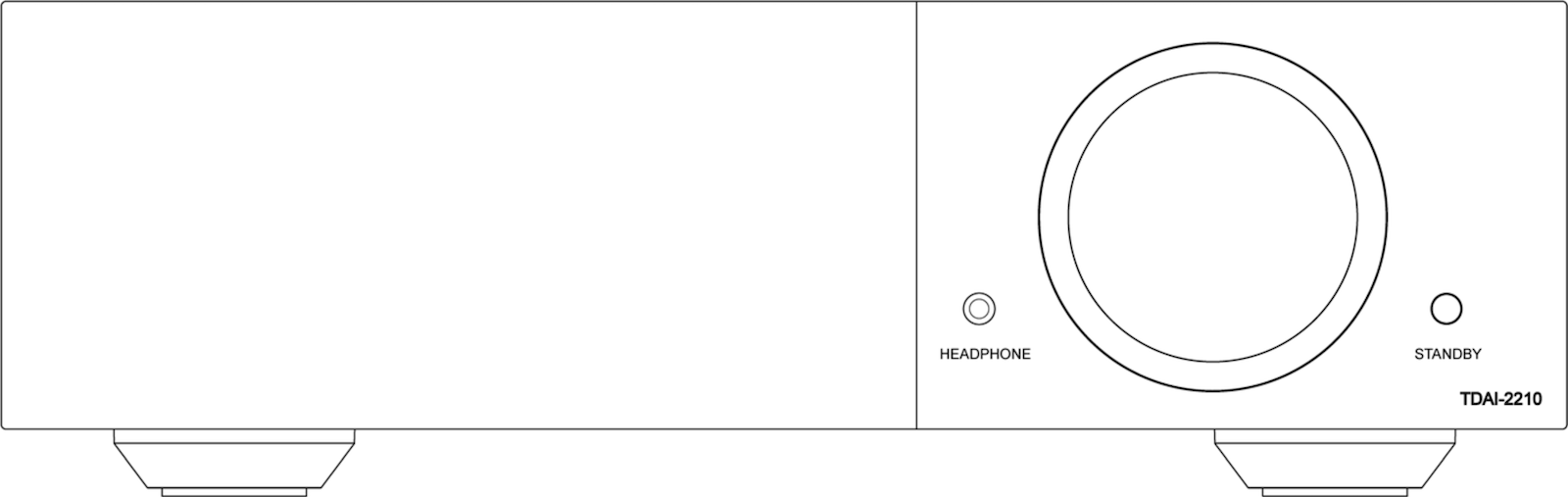
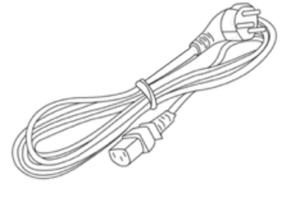


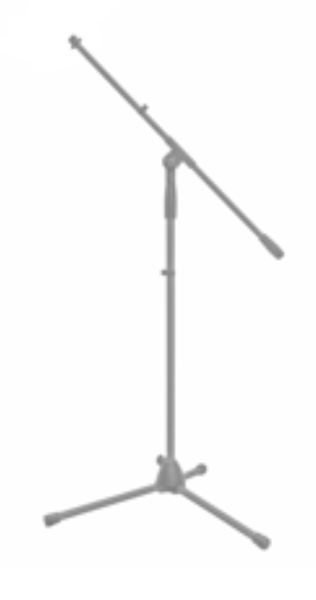
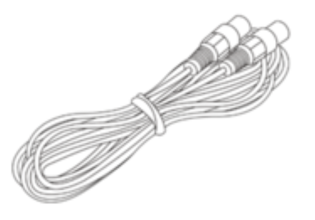
Betriebsspannung
Lyngdorf Audio Produkte dürfen nur an das Stromnetz angeschlossen werden.
Der TDAI-2210 erkennt automatisch einen Spannungsbereich von 100-240V und eine Frequenz von 50/60Hz.
Anforderungen an die Belüftung
Der TDAI-2210 verfügt über keinen eingebauten Lüfter und erfordert keine besonderen Maßnahmen zur Wärmeabfuhr.
Er sollte gemäß den folgenden Richtlinien aufgestellt werden:
-
Lassen Sie an allen Seiten mindestens 2,5 cm Freiraum.
-
Stellen Sie das Gerät in einer Umgebung auf, die frei von übermäßiger Hitze und Sonnenlicht ist.
-
Stellen Sie es auf eine feste, ebene Oberfläche.
-
Stellen Sie es nicht auf eine weiche Oberfläche (Teppich, Stoffe).
Einleitung: Vorderseite
Von links nach rechts:
-
Touchscreen-Display mit Ein/Aus-Logoanzeige
-
Kopfhörerausgang
-
Drehknopf für die Lautstärkeregelung
-
Standby-Schalter
Einleitung: Rückseite
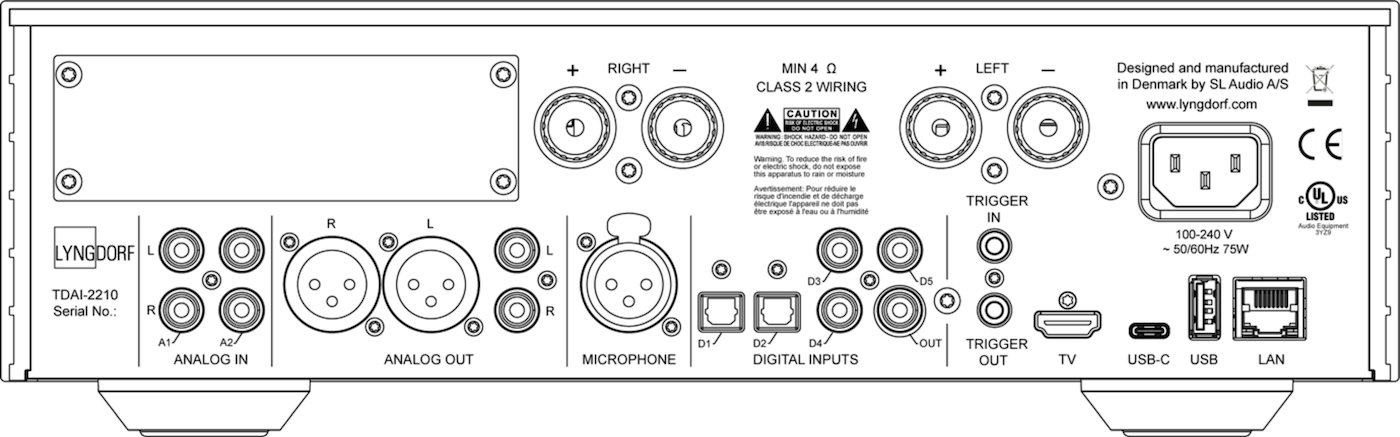
Obere Reihe, von links nach rechts:
-
Steckplatz für ein optionales Modul
-
Rechter Lautsprecherausgang
-
Linker Lautsprecherausgang
-
1 × Anschluss für Netzspannung (100-240 V, 50/60 Hz)
Untere Reihe, von links nach rechts:
-
Produktname und Aufkleber mit Seriennummer
-
2 × unsymmetrische analoge Cinch-Eingänge (A1, A2)
-
1 × symmetrischer analoger XLR-Audioausgang
-
1 × analoger Cinch-Audioausgang (unsymmetrisch)
-
1 × XLR-Mikrofoneingang für RoomPerfect
-
2 × optische TOSLINK S/PDIF-Digital-Audioeingänge (D1, D2)
-
3 × koaxiale Cinch S/PDIF-Digital-Audioeingänge (D3, D4, D5)
-
1 × koaxialer Cinch-S/PDIF-Digital-Audioausgang
-
1 × 3,5-mm-Miniklinke-Triggereingang und 1 × Triggerausgang
-
1 × HDMI eARC (TV)
-
1 × USB-C-Eingang
-
1 × USB-A-Anschluss für die Wiedergabe von Musikdateien, Software-Updates, Backups usw.
-
1 × RJ45 LAN-Anschluss für die Verbindung mit dem lokalen Netzwerk
Einführung: Fernbedienung

Der TDAI-2210 ist mit einer speziellen Fernbedienung ausgestattet, die über Bluetooth (BT) und Infrarot (IR) funktioniert.
Mit der Fernbedienung und dem Display auf der Vorderseite kann der TDAI-2210 ohne Netzwerkverbindung bedient werden.
Tasten und Funktionen im Überblick
- Display
-
Steuert den Bildschirmschoner
- _
-
Schaltet den TDAI-2210 ein und in den Standby-Modus.
- Ziffern
-
Für Presets und als Tastatureingabe
- Gelbe Taste
-
Zeigt eine Pegelanzeige auf dem Frontdisplay an
- Info
-
Zeigt Informationen auf dem Frontdisplay des TDAI-2210 an.
- Pfeiltasten nach oben und unten
-
Bewegt sich in den Menüs nach oben und unten.
-
Durchsucht die verfügbaren Einstellungen in einem Menü.
- Select
-
Wählt ein Menü aus oder speichert eine ausgewählte Einstellung.
- Linke und rechte Pfeiltaste
-
Bewegt sich in den Menüs nach links und rechts.
-
Blättert in den verfügbaren Einstellungen eines Menüs.
- Back/Exit Taste
-
Kehrt zum vorherigen Menü zurück.
- Menu
-
Ruft das Anwender-Menü auf.
- +/-
-
Dreht die Lautstärke auf und ab.
- _
-
Stellt den Ton der Kopfhörer stumm und hebt die Stummschaltung auf.
- _
-
Stellt den Ton der Lautsprecher stumm und hebt die Stummschaltung auf.
- SRC +/-
-
Schaltet zwischen den aktivierten Eingängen um (SRC = Sources)
- _
-
Spielt den aktuell wiedergegebenen Titel im Media Player ab bzw. hält ihn an.
- _
-
Springt in der aktuellen Wiedergabeliste im Media Player.
So koppeln Sie die Fernbedienung im Bluetooth-Modus (Bt)
Die Fernbedienung des TDAI-2210 verfügt sowohl über einen Infrarot- (IR) als auch über einen Bluetooth-Modus (BT) und verbindet sich automatisch über Bluetooth mit dem TDAI-2210.
Im Bluetooth-Modus leuchtet die Anzeige auf der Fernbedienung grün, wenn eine Taste gedrückt wird.
Wenn die Fernbedienung das TDAI-2210 nicht bedient, können Sie die Verbindung wieder aktivieren.
-
Drücken und halten Sie auf der Fernbedienung gleichzeitig die Tasten "Select" und "2".
-
Lassen Sie die Tasten los, wenn das grüne Licht zu blinken beginnt.
So schalten Sie die Fernbedienung in den Infrarotmodus (Ir)
Wenn der Bluetooth-Betrieb in Ihrer Einrichtung problematisch ist, können Sie zu einer Infrarot-Verbindung (IR) wechseln.
-
Drücken und halten Sie auf der Fernbedienung gleichzeitig die Tasten "Select" und "1".
-
Lassen Sie die Tasten los, wenn das rote Licht zu blinken beginnt.
Im IR-Modus leuchtet die Anzeige auf der Fernbedienung rot auf, wenn eine Taste gedrückt wird.
Einführung: Touchscreen-Display
Das Touchscreen-Display zeigt den Betriebsstatus des TDAI-2210 an und ermöglicht es Ihnen, ihn einzurichten und zu bedienen.
Mit diesem Display können Sie das TDAI-2210 auch ohne Netzwerkverbindung bedienen.
Lyngdorf Logo als Statusanzeige
Das Lyngdorf-Logo auf der linken Seite des Displays zeigt den Status des TDAI-2210 an.
- Logo nicht sichtbar
-
Das TDAI-2210 ist nicht mit dem Stromnetz verbunden (Modus "Power OFF").
- Abgedunkeltes Logo
-
TDAI-2210 befindet sich im Standby-Modus.
- Helles Logo
-
TDAI-2210 befindet sich im Einschaltmodus.
- Blinkendes Logo
-
TDAI-2210 wird aktualisiert, befindet sich im Startmodus oder wechselt in den und aus dem Standby-Modus. In diesem Modus ist eine Bedienung durch den Anwender nicht möglich.
Erstmaliges Einschalten eines TDAI-2210
Schalten Sie das TDAI-2210 mit der Taste STANDBY auf der rechten Seite der Vorderseite ein.
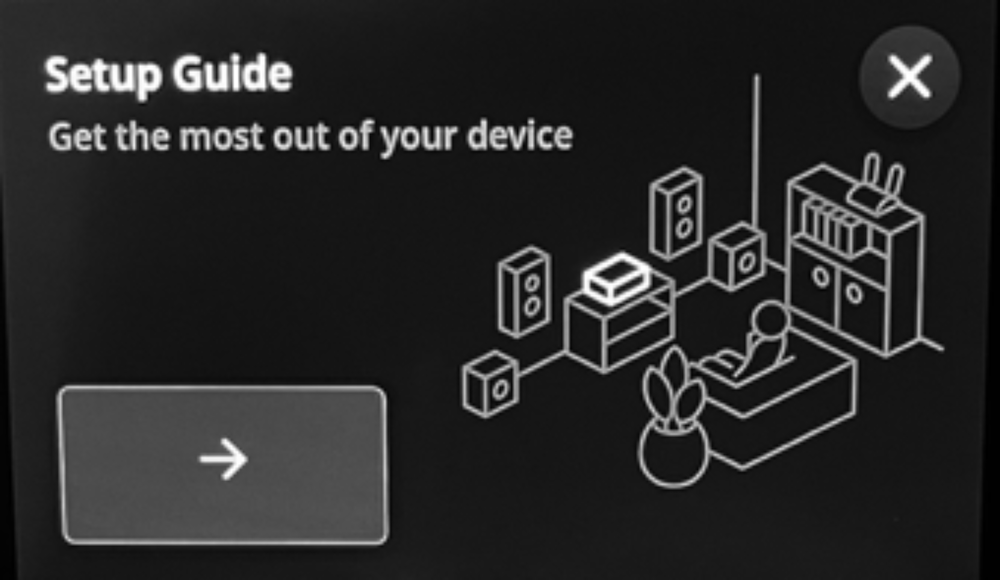
Das TDAI-2210 schaltet sich ein, das Display leuchtet auf und führt Sie durch die Ersteinrichtung.
Die Symbole und Felder können durch Berühren des Bildschirms mit der Fingerspitze ausgewählt werden.
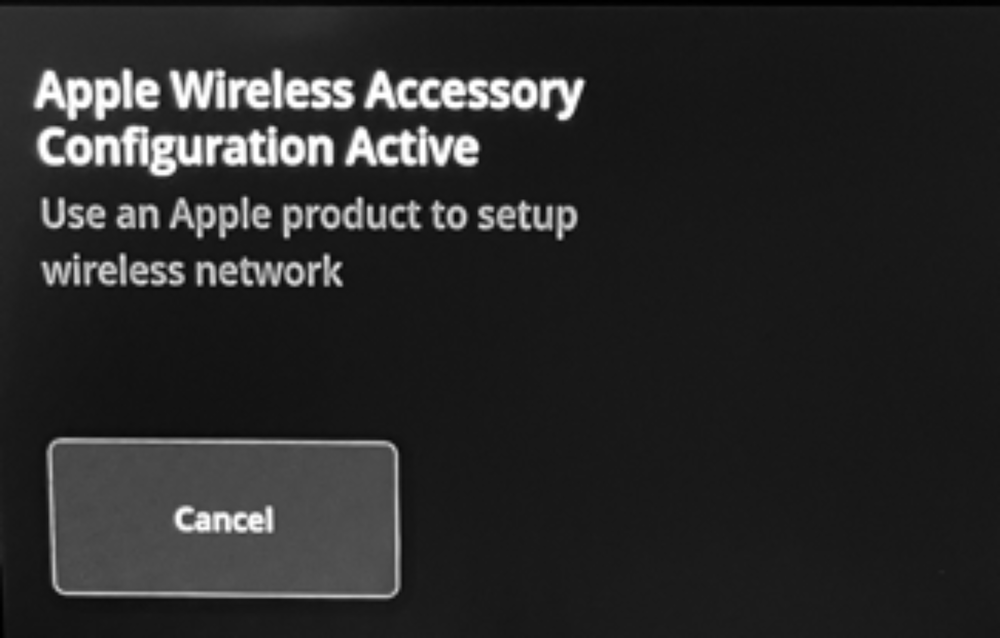
Wenn Sie mit einem Apple-Gerät und einem kabellosen Netzwerk arbeiten, folgen Sie den Konfigurationsanweisungen. Andernfalls klicken Sie auf Abbrechen.
Einschalten eines bereits eingerichteten TDAI-2210
Schalten Sie das TDAI-2210 mit der Taste STANDBY auf der rechten Seite der Vorderseite ein.
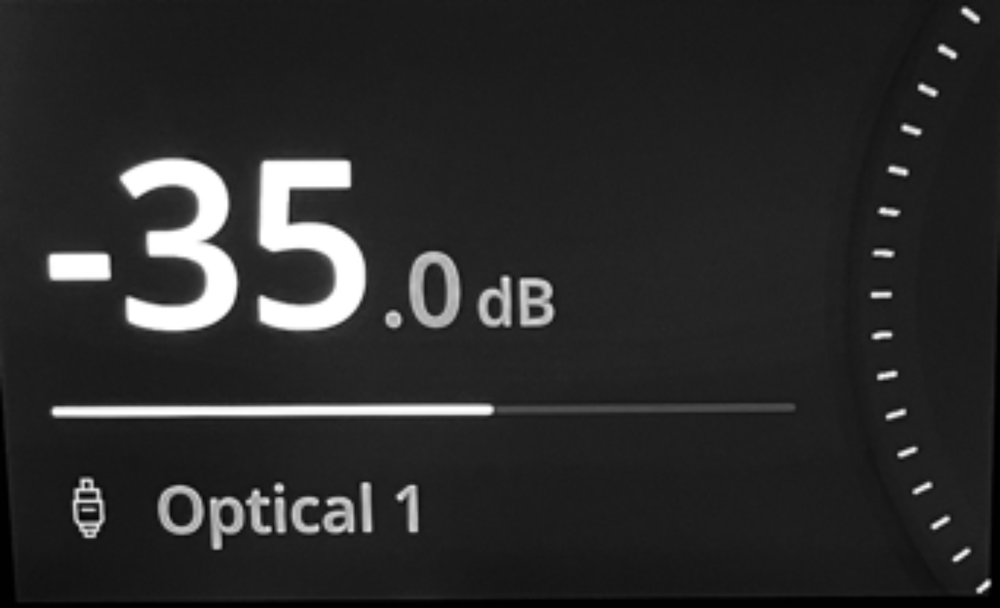
Das TDAI-2210 schaltet sich ein, das Display leuchtet auf und zeigt den Lautstärkepegel, den gewählten Eingang und weitere Einstellungsmöglichkeiten an. Die Symbole und Felder können durch Berühren des Bildschirms mit der Fingerspitze ausgewählt werden.
Einführung: Fernbedienungs-App "My Lyngdorf"
Für Geräte, die Android oder iOS unterstützen, können Sie die Lyngdorf Fernbedienungsanwendung "My Lyngdorf" herunterladen, mit der Sie den TDAI-2210 bedienen können.
Installation und Verwendung der Fernbedienungs-App bei einem mit dem Netzwerk (LAN) verkabelten TDAI-2210
-
Besuchen Sie den App-Store. Suchen Sie, laden Sie herunter und installieren Sie: My Lyngdorf App
-
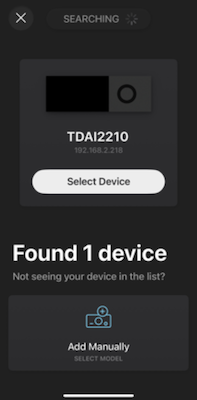
Verbinden Sie das TDAI-2210 über ein LAN-Kabel direkt mit dem Netzwerk, um es sofort in der App zu finden.
Öffnen Sie die App, wählen Sie Ihr TDAI-2210 und fahren Sie fort.
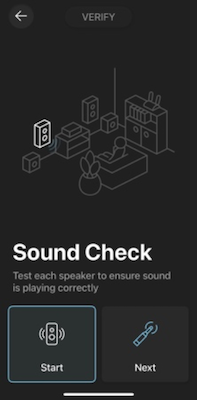
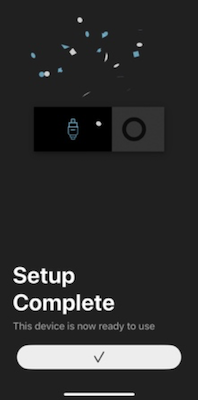
Installation und Verwendung der Fernbedienungs-App mit einem kabellos genutzten TDAI-2210 (WLAN)
-
Besuchen Sie den App-Store. Suchen, herunterladen und installieren: Meine Lyngdorf App
-
Verwenden Sie zunächst das Touchscreen-Display des TDAI-2210 und folgen Sie der angezeigten Einrichtungsanleitung, einschließlich der Einrichtung einer kabellosen Netzwerkverbindung. Danach können Sie die Fernbedienungs-App verwenden.
Siehe "Das TDAI-2210 zum ersten Mal einrichten" auf den folgenden Seiten.
Einführung: Browser-App
Anstatt die Fernbedienungs-App herunterzuladen und zu verwenden, können Sie das TDAI-2210 auch über das Browserfenster Ihres Computers oder Tablets bedienen.
-
Verbinden Sie den TDAI-2210 über ein LAN-Kabel mit dem Netzwerk, oder verwenden Sie die kabellose Einrichtung im Menü des Touchscreens.
-
Öffnen Sie das Browser-Fenster auf Ihrem Computer oder Tablet und geben Sie ein:
tdai2210.local
Um auf die Browser-App des TDAI-2210 zuzugreifen, verwenden Sie alternativ die mitgelieferte Fernbedienung, drücken Sie die Info-Taste und notieren Sie sich die IP-Adresse, die auf dem Display des TDAI-2210 angezeigt wird. Öffnen Sie ein Browserfenster und geben Sie die IP-Adresse ein.
- Öffnen Sie die Browser-App. Klicken Sie auf die weiße Ein-Symbolleiste oder auf eines der Eingabesymbole, um das TDAI-2210 einzuschalten.
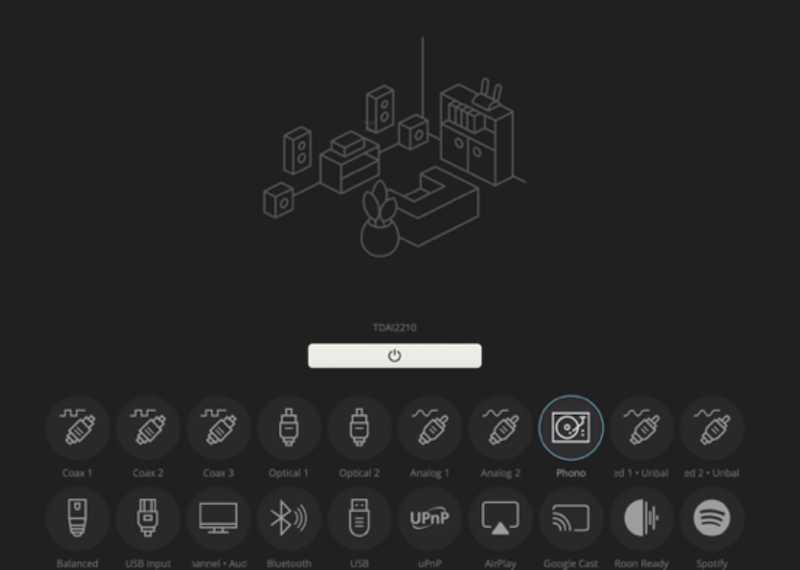
- Das Dashboard zeigt nun alle wichtigen Steuerelemente zur Bedienung des TDAI-2210 an.
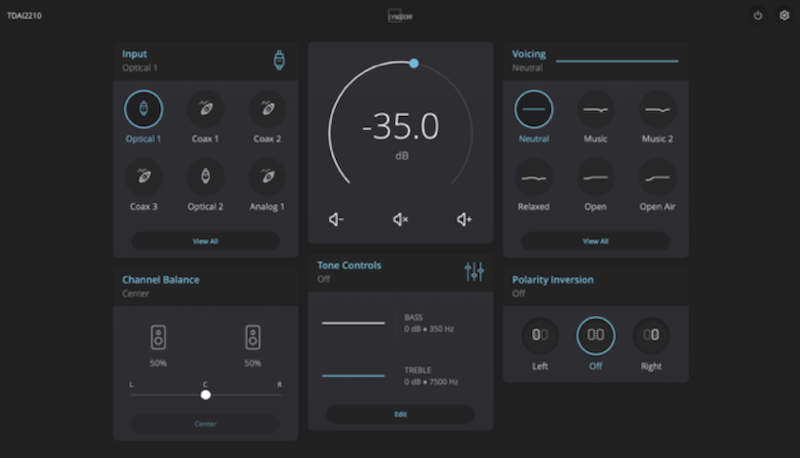
- Um das Setup-Menü des TDAI-2210 aufzurufen, klicken Sie auf das weiße Setup-Rad-Symbol oben rechts.
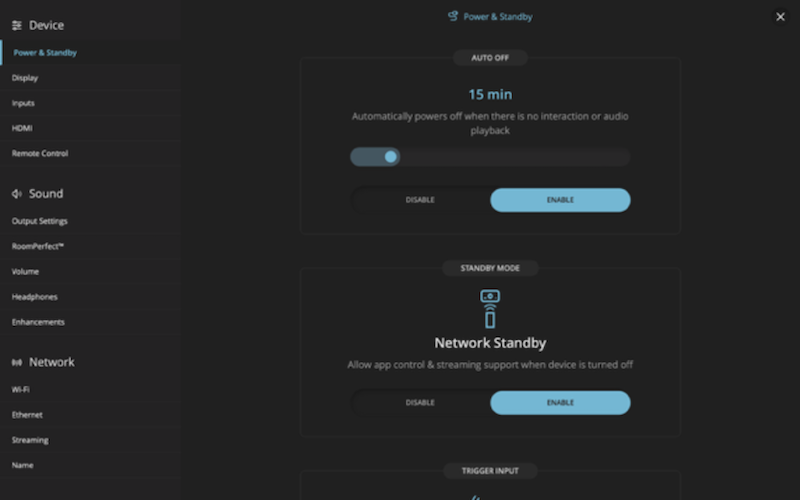
Um das Einrichtungsmenü zu verlassen und zum Dashboard zurückzukehren, klicken Sie auf das weiße ×-Symbol in der oberen rechten Ecke.
TDAI-2210 Erstmalige Installation und Einrichtung
Schalten Sie das TDAI-2210 und andere Systemkomponenten immer aus, bevor Sie Lautsprecher oder andere elektronische Geräte anschließen oder abtrennen.
Nachdem Sie das TDAI-2210 ausgepackt haben, folgen Sie bitte diesen Schritten zur erstmaligen Einrichtung:
-
Während der TDAI-2210 noch vom Stromnetz getrennt ist, schließen Sie den linken und rechten Lautsprecher an die Lautsprecherausgänge auf der Rückseite an (es sei denn, der TDAI-2210 wird nur als Vorverstärker oder Prozessor verwendet).
-
Schließen Sie Ihre externen Geräte an, zum Beispiel Audioquellen oder einen Fernseher.
-
Wenn möglich, verbinden Sie den TDAI-2210 über ein Ethernet-Netzwerkkabel (LAN) mit Ihrem lokalen Netzwerk.
-
Verbinden Sie das Netzkabel mit dem Anschluss auf der Rückseite des Geräts. Das TDAI-2210 bootet nun automatisch den internen Prozessor und wechselt dann in den Standby-Modus.
-
Schalten Sie den TDAI-2210 mit der Taste STANDBY auf der rechten Seite oder über die Fernbedienung ein. Das Display auf der Vorderseite und das Lyngdorf Logo auf der linken Seite leuchten auf.
Das TDAI-2210 kann nun verwendet werden und ist auf drei verschiedene Arten für die Ersteinrichtung bereit:
Einrichtung über das Touchscreen-Display
Wenn Sie das TDAI-2210 zum ersten Mal einschalten, führt Sie das Display automatisch durch die Einrichtungsanleitung.
Der Setup-Guide bietet Ihnen an, das TDAI-2210 zu Ihrem Netzwerk hinzuzufügen, entweder über a) Apple Wireless Accessory Configuration, b) Verfügbare kabellose Netzwerkverbindungen (WLAN), oder c) Ethernet-Netzwerkverbindung, wenn das TDAI-2210 bereits mit Ihrem Router (LAN) verkabelt ist.
Wenn Sie das TDAI-2210 nicht zu Ihrem Netzwerk hinzufügen möchten, können Sie auf das weiße "×" in der oberen rechten Ecke des Bildschirms klicken und die Einrichtung ohne Netzwerkverbindung fortsetzen.
Nachdem die Einrichtung abgeschlossen ist, klicken Sie auf Fertig stellen. Ihr TDAI-2210 ist nun einsatzbereit.
Einrichtung über die "My Lyngdorf" Remote App
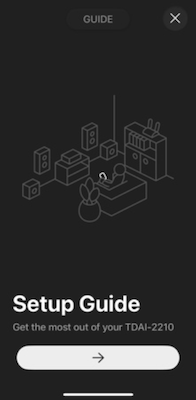
Wenn Ihr TDAI-2210 über ein Ethernet-Kabel (LAN) mit Ihrem Heimnetzwerk verbunden ist, können Sie das TDAI-2210 sofort in der App finden. Wählen Sie Ihr TDAI-2210 aus und fahren Sie mit dem Setup-Guide wie in der App gezeigt fort.
Einrichtung über die Browser-App
Wenn Ihr TDAI-2210 über ein Ethernet-Kabel (LAN) mit Ihrem Heimnetzwerk verbunden ist, können Sie das Browserfenster Ihres Computers, Tablets oder Smartphones verwenden, um das TDAI-2210 zu bedienen. Öffnen Sie den Browser auf Ihrem Gerät, und geben Sie ein:
tdai2210.local
Alternativ können Sie auf die Browser-App des TDAI-2210 zugreifen, indem Sie die mitgelieferte Fernbedienung verwenden, die Info-Taste drücken und die angezeigte IP-Adresse notieren. Öffnen Sie einen Browser und geben Sie die IP-Adresse ein.
Nach der Ersteinrichtung fahren Sie bitte fort und schließen die Einrichtung des TDAI-2210 wie auf den folgenden Seiten beschrieben ab.
TDAI-2210 Touchscreen
Bildschirmschoner
Der Standard-Bildschirmschoner zeigt die aktuelle Lautstärke und den aktuell gewählten Eingang an.
Die Art des Bildschirmschoners kann im Setup-Menü geändert werden.
Haupt-Setup-Bildschirm
Ein Tippen auf den Bildschirmschoner schaltet auf den Hauptbildschirm um und zeigt weitere Informationen in einem der Menüs in der Seitenleiste an.
- Home
- Inputs
- Setup

Home
Volume / Mute
Die Zahl gibt den Lautstärkepegel in dB an, der von -99 dB (leise) über 0 dB (Standard-Maximalpegel) bis zu +20 dB reicht.
Die maximale Lautstärke kann z.B. im Setup-Menü begrenzt werden, um eine zu hohe Lautstärke zu verhindern.
Ein Tippen auf den Lautstärkepegel schaltet das Signal stumm. Mit dem nächsten Tippen heben Sie die Stummschaltung des Signals auf.
Hinweis: In Aufnahmestudios und bei digitalen Audiosignalen steht 0 dB für das volle Signal. Negative -dB-Zahlen bedeuten eine Reduzierung des Signals bis zum Minimum, während positive +dB-Zahlen eine zusätzliche Verstärkung bedeuten.
Voicing
Das gewählte Sound Voicing wird durch die Linie benannt und visualisiert.
Ein Tippen auf die Voicing-Linie öffnet das Voicing-Menü, in dem Sie ein Voicing auswählen, ändern oder hinzufügen können.
Controls
Controls zeigen die gewählten Klangregler für Bass, Treble und Balance an.
Ein Tippen auf Controls öffnet das Klangregelungsmenü. Stellen Sie den gewünschten Klang ein und bestätigen Sie.
RoomPerfect
RoomPerfect zeigt den aktuell ausgewählten Hörmodus an, ermöglicht Ihnen die Ausführung der RoomPerfect-Einrichtungsanleitung oder wechselt den RoomPerfect-Hörmodus zwischen Bypass, Focus und Global.
Inputs
Input
Tippen Sie auf , um alle verfügbaren Eingänge nach Namen und Symbolen anzuzeigen, zusammen mit dem aktuell ausgewählten Eingang oben links.
Radio
Tippen Sie auf , um das Radiomenü anzuzeigen. Blättern oder suchen Sie und tippen Sie auf einen Radiosender, um ihn abzuspielen.
Podcasts
Tippen Sie auf , um das Podcast-Menü anzuzeigen. Blättern Sie oder suchen Sie und tippen Sie auf einen Podcast, um ihn abzuspielen.
Storage
Tippen Sie auf , um auf einen lokalen Speicher, z.B. einen USB-Speicher, zuzugreifen und Musikdateien direkt abzuspielen.
Wenn kein Speichergerät angeschlossen ist oder das Gerät oder die Dateien nicht gelesen werden können, werden keine Informationen angezeigt.
Setup
Device
- Name
-
Der Name des TDAI-2210 kann individuell angepasst werden, um ihn zu finden und zu unterscheiden.
- Power & Standby
-
Die Zeit bis zum Standby, der Netzwerk-Standby-Modus und der Trigger-Eingang können eingestellt werden.
- Display
-
Sie können die Helligkeit, den Bildschirmschoner und den Anzeigetyp einstellen.
- Theme
-
Dynamische Farbe und dunkler oder heller Bildschirm können eingestellt werden.
- Inputs
-
Eingänge können deaktiviert, aktiviert, umbenannt und individuell angepasst werden.
- HDMI
-
Die HDMI-CEC-Einstellungen können geändert werden.
- Remote Control
-
Der Infrarot-Empfänger (IR) für Fernbedienungen kann aktiviert oder deaktiviert werden.
Sound
- Volume
-
Eine maximale Lautstärke und eine Standardlautstärke können eingestellt werden.
- RoomPerfect
-
Ruft das RoomPerfect-Menü auf.
- Output Settings
-
Sie können die Hauptlautsprecherausgänge, die analogen Vorverstärkerausgänge und den digitalen Ausgang einstellen.
- Headphones
-
Ruft das Kopfhörer-Menü auf
- Polarity Inversion
-
Stellt die Polarität im linken und rechten Kanal ein
- Enhancements
-
Stellt ICC (Intersample Clipping Correction) und Subsonic-Filter ein
Network
- Wi-Fi
-
Zeigt die Verbindung zu einem bestehenden Wi-Fi-Netzwerk an.
- Ethernet
-
Zeigt die Verbindung zu einem bestehenden kabelgebundenen Netzwerk an (Netzwerkkabel erforderlich)
- Streaming
-
Legt fest, wie externe Musikstreaming-Player den TDAI-2210 steuern können
Software
- Updates
-
Zeigt die Optionen zur Softwareaktualisierung an und erlaubt die Aktualisierung.
- Data
-
Ermöglicht das Erstellen oder Wiederherstellen eines Backups von einem angeschlossenen USB-Speicher.
- System
-
Ermöglicht den Neustart des TDAI-2210, das Zurücksetzen der Benutzeroberfläche oder das vollständige Zurücksetzen auf die Werkseinstellungen.
Gerät: Eingänge Einstellung
Sie können die Einstellungen für jeden Eingang bearbeiten und anpassen.
Hide Input
Sie können nicht verwendete Eingänge deaktivieren, um die Anzahl der angezeigten Eingänge in der Liste zu begrenzen.
Drücken Sie auf Ausblenden, um diesen Eingang zu deaktivieren.
Alle deaktivierten Eingänge werden unter Disabled inputs angezeigt und können durch Drücken auf Eingang aktivieren aktiviert werden.
Change Name
Sie können den Namen ändern, um das angeschlossene Gerät anzugeben. Benennen Sie zum Beispiel den HDMI-Eingang in den Namen des Geräts um (z.B. "Sony" oder "Apple TV") oder benennen Sie den analogen Eingang um (z.B. "Vinyl" oder "Tape").
Icon
Sie können das angezeigte Symbol für einen bestimmten Eingang ändern. Verwenden Sie zum Beispiel ein Projektor-Symbol für den HDMI-Anschluss oder ein Kassetten-Symbol für den analogen Eingang.
Voicing
Sie können jedem Eingang ein Standard-Voicing zuweisen.
No Change behält immer das aktuell eingestellte Voicing bei, wenn dieser Eingang ausgewählt wird.
Wenn Sie ein Voicing aus der Liste auswählen, wird dieses Voicing aktiviert, wenn dieser Eingang ausgewählt wird.
Hinweis: Siehe späterer Abschnitt über die Gestaltung von Voicings.
Lipsync
Sie können eine Audioverzögerungszeit zwischen 0 - 500 ms (Millisekunden) einstellen, um sicherzustellen, dass die Video- und Audiosignale gleichzeitig wiedergegeben werden. Die richtige Verzögerung muss durch das Betrachten einer lippensynchronen Szene ermittelt werden.
Sensitivity
Ermöglicht es Ihnen, die Lautstärkepegel zwischen den Eingängen anzugleichen. Wenn eine Audioquelle eine geringere Ausgangsverstärkung (einen niedrigeren Lautstärkepegel) hat, erhöhen Sie die Empfindlichkeit dieses Eingangs auf bis zu +24dB.
Home Theater
Schaltet den Verstärker in einen Leistungsverstärker um, wenn Sie diesen Eingang verwenden. Diese Funktion umgeht den Lautstärkeregler, wenn der Eingang gewählt wird, und der TDAI-2210 spielt mit maximaler Lautstärke.
Wenn Sie zu anderen Eingängen zurückschalten, kehrt der TDAI-2210 zum letzten aktuellen Lautstärkepegel zurück.
Achtung!
Der Heimkino-Modus umgeht den Lautstärkeregler und stellt ihn auf maximale Lautstärke ein. Wählen Sie diese Einstellung NICHT mit einem ungeregelten Signal oder einer Audioquelle ohne Lautstärkeregelung (z.B. CD-Player)! Der Verstärker wird dann sehr heiß. Stellen Sie sicher, dass der TDAI-2210 über eine ausreichende Belüftung verfügt.
Diese Funktion kann gewählt werden, wenn Sie den TDAI-2210 in einem Heimkino-Setup verwenden, in dem er für die Stromversorgung und Kalibrierung der vorderen Lautsprecher und/oder des Subwoofers verwendet wird. Schließen Sie Ihren Heimkino-Prozessor an den gewählten Eingang an.
Ton: Lautstärkeeinstellungen
Maximum Volume
Die Einstellung für die maximale Lautstärke ist eine Sicherheitsvorkehrung, die die maximale Lautstärke begrenzt, die durch Drehen des Rades oder Erhöhen der Lautstärke über die Fernbedienung erreicht werden kann. Sie können diese Einstellung vornehmen, um Ihre Lautsprecher vor Überlastung zu schützen.
Default Volume
Die Standardlautstärkeeinstellung steuert die Standardlautstärke beim Einschalten des TDAI-2210.
Klang: RoomPerfect™
Einführung in RoomPerfect™
RoomPerfect™ wurde entwickelt, um die negativen Auswirkungen, die der Hörraum auf den Klang des Lautsprechers hat, zu analysieren und zu korrigieren.
Es ist eine große Herausforderung, eine perfekte Hörumgebung mit einer symmetrischen Aufstellung und einer idealen Nachhallzeit zu schaffen, insbesondere ohne vibrierende Oberflächen wie Fenster. Eine herkömmliche Aufstellung von Lautsprechern erfordert ungleiche Abstände zu Rück- und Seitenwänden, damit die Reflexionen nicht gleichzeitig an der Hörposition eintreffen, was sich negativ auf den Frequenzgang auswirken würde. Starke Reflexionen, die nacheinander eintreffen, führen jedoch zu einer Verschmierung des Klangs und verringern die Wiedergabequalität insgesamt.
Fokus-Position
Der Fokusfilter verbessert die Klangqualität an einer bestimmten Hörposition. Damit ist der Fokusfilter die beste Lösung für eine optimale Klangqualität an einer einzelnen Hörposition. Nach der ersten Kalibrierung können insgesamt 8 Fokuspositionen gespeichert werden.
Globaler Filter
Der Globalfilter verbessert die Klangqualität im gesamten Raum. Wenn Sie sich in einem Raum bewegen, liefert der Globalfilter das beste Ergebnis.
Hinweis: Auf unserer Website finden Sie weitere detaillierte Informationen, FAQ und Videos zu RoomPerfect.
So richten Sie RoomPerfect™ ein
Hinweis: Das RoomPerfect™-Mikrofon ist ein hochempfindliches und fein kalibriertes Gerät, das mit äußerster Sorgfalt behandelt werden muss. Wenn das Mikrofon auf den Boden gefallen ist, kann es beschädigt werden. Besorgen Sie sich in diesem Fall ein neues Mikrofon bei Ihrem Lyngdorf Audio Vertreter, bevor Sie die Systemkalibrierung durchführen.
RoomPerfect™ Vorbereitungen
-
Setzen Sie das RoomPerfect™-Kalibrierungsmikrofon auf den Ständer. Achten Sie darauf, die Schrauben richtig zu befestigen, damit sich das Mikrofon während einer Messung nicht bewegt.
-
Schließen Sie das mitgelieferte Mikrofonkabel an das Mikrofon an.
-
Verbinden Sie das Mikrofonkabel über die mitgelieferte Miniklinke mit dem TDAI-2210.
Platzieren des Mikrofons in der Fokusposition
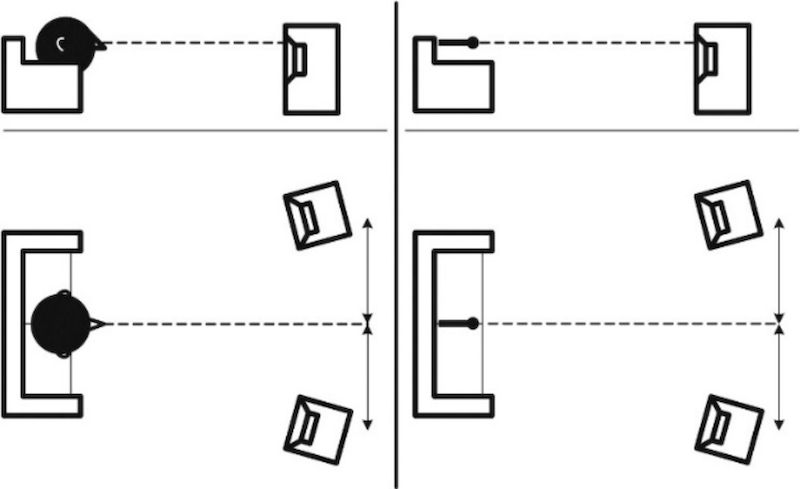
Wenn Sie aufgefordert werden, das Mikrofon in die Fokusposition zu bringen, schließen Sie das Mikrofon an den Mikrofoneingang an der Vorderseite des TDAI-2210 an und platzieren Sie das Mikrofon mit Hilfe des Mikrofonständers in Ihrer primären Hörposition. Die Höhe und Ausrichtung des Mikrofons sollte der Höhe und Richtung Ihres Kopfes entsprechen.
Einstellung der Lautstärke
Drücken Sie die Eingabetaste, und ein Testsignal wird aus dem linken Lautsprecher ausgegeben. Das System gibt eine geschätzte optimale Lautstärke für die Kalibrierung des Systems an, oder akzeptiert die aktuelle Lautstärke. Passen Sie die Lautstärke an, falls das System dies verlangt, und wiederholen Sie die Messung.
Die Kalibrierungslautstärke sollte nicht so laut sein, dass sie für Sie unangenehm ist oder Ihre Lautsprecher beschädigt. Sollte dies der Fall sein, stellen Sie sie auf einen niedrigeren und angemesseneren Pegel ein. Eine niedrige Lautstärke kann zu einer längeren Kalibrierungszeit oder einer Zeitüberschreitung bei der Messung führen. Eine niedrige Lautstärke und eine lange Messung haben keinen Einfluss auf die Qualität des Ergebnisses.
Wenn das System weiterhin einen höheren Signalpegel benötigt, könnte das Problem in einem defekten Adapter, Kabel oder Mikrofon liegen.
Messen der Fokusposition
Wenn die Kalibrierungslautstärke eingestellt wurde, sendet RoomPerfect™ eine Reihe von reinen Tönen, um die Fokusposition zu messen. Wenn Geräusche im Raum vorhanden sind, kann die Messung länger dauern. Die Qualität des Ergebnisses wird dadurch nicht beeinträchtigt.
Messung zufälliger Raumpositionen
Wenn die Fokusposition gemessen wurde, besteht der nächste Schritt darin, die akustischen Eigenschaften des Raums zu messen. Um ein umfassendes Bild der akustischen Eigenschaften des Raums zu erhalten, ist es wichtig, dass die Messungen in ausreichenden Abständen durchgeführt werden. Siehe RoomPerfect™-Fehlerbehebung, wenn die Messung vorzeitig abbricht.
Führen Sie weitere Messungen durch, bis RoomKnowledge 90% erreicht hat.
Hinweis: RoomKnowledge bezieht sich auf den Grad der neuen Informationen bei der letzten Messung. Wenn es wenig neue Informationen gibt, interpretiert das System dies so, dass es fast alles weiß. Wenn das RoomKnowledge nach einer Messung nicht ansteigt, bedeutet dies, dass die Messung viele neue Informationen für die Kalibrierung geliefert hat!
Dies sind die Richtlinien für die Messung des Raums:
-
Das Mikrofon sollte sich in zufälligen und unterschiedlichen Positionen, Höhen und Ausrichtungen befinden.
-
Richten Sie das Mikrofon nach oben/unten/seitlich aus - je mehr zufällige Positionen, desto besser.
-
Die Messungen sollten den primären Hörbereich abdecken.
-
Nehmen Sie keine Messungen hinter Pflanzen, Möbeln usw. vor.
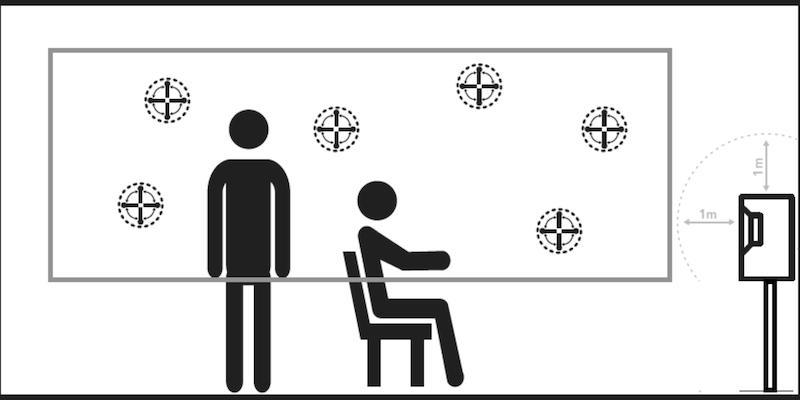
-
Das Mikrofon sollte nicht näher als 0,5 m vom Boden, der Decke und den Wänden entfernt sein.
-
Das Mikrofon sollte mindestens 1 m von der Vorderseite der Lautsprecher entfernt sein.
-
Zwischen den einzelnen Messungen sollte ein Abstand von mindestens 50cm/1.5ft liegen.
-
Nehmen Sie keine symmetrischen Messungen im Raum vor.
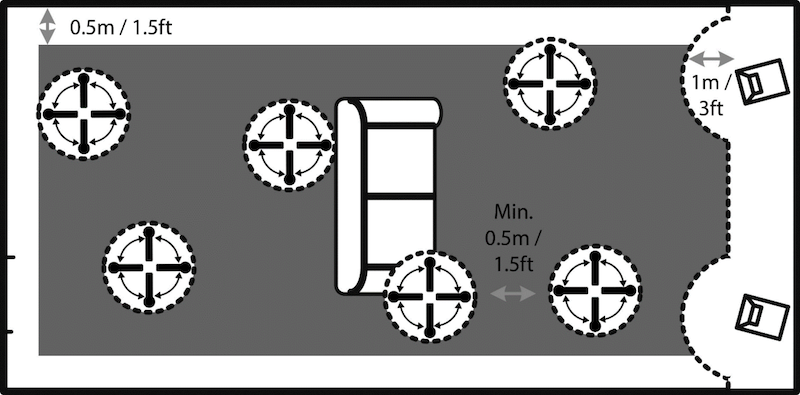
Um das Verständnis des Systems für die akustischen Eigenschaften des Raums zu optimieren, empfehlen wir Ihnen, so lange zu messen, bis der RoomKnowledge-Wert über 95% liegt. Je höher der RoomKnowledge-Wert ist, desto genauer werden die Raumkorrekturfilter sein.
Hinweis: Die RoomKnowledge berechnet sich aus der Menge der NEUEN Informationen in der Messung im Vergleich zu den bereits gespeicherten Daten. Es ist daher das Ziel, einen möglichst GERINGEN Anstieg von RoomKnowledge zu erreichen.
Berechnung von Fokus- und Globalfiltern
Wenn die Raummessungen abgeschlossen sind, berechnet das System automatisch den Fokus und die globalen Filter.
Hinweis: Wir empfehlen Ihnen, nach einer RoomPerfect™-Kalibrierung IMMER eine Sicherungskopie der Einstellungen des TDAI-2210 zu speichern (siehe Software verwalten im Abschnitt Einrichtung).
Ton: Output-Einstellungen
Das Output-Setup ermöglicht Ihnen die Auswahl und Anpassung von Lautsprechern und Tieftönern sowie die Einrichtung der analogen und digitalen Pre-outs.
Die Frequenzgrafiken und Anschlussdiagramme auf dem Touchscreen oder in der App helfen Ihnen, die richtigen Frequenzweichen, EQs und Pegel zu finden.
Achtung!
Sowohl der + als auch der - Lautsprecherausgang des TDAI-2210 führen Spannung.
Betreiben Sie den TDAI-2210 niemals im Bridge-Modus mit einem anderen Verstärker!
Verbinden Sie niemals die Lautsprecherausgänge mit den Hochpegeleingängen eines Subwoofer-Verstärkers!
Einrichtung
Das Setup-Menü bietet drei verschiedene Optionen:
-
Standard
-
Custom
-
Preamp
Standard
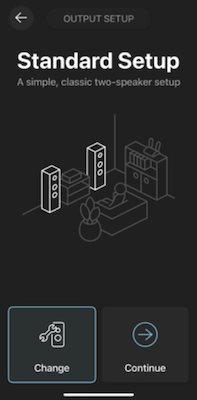
Standard ist für ein klassisches 2-Kanal-Stereo-Setup mit zwei Lautsprechern, links und rechts.
Wählen Sie Generic für eine beliebige Art oder Marke von Lautsprechern.
Wählen Sie eines der Lyngdorf Lautsprechermodelle, um die Wiedergabequalität zu optimieren. Dadurch wird ein Ausgleichsfilter hinzugefügt, der für den ausgewählten Lautsprecher entwickelt wurde.
Custom
Custom ist für Lautsprecher-Subwoofer-Systeme und andere individuelle Lautsprecher-Setups.
Wählen Sie Generic für eine beliebige Art oder Marke von Lautsprechern.
Wählen Sie eines der Lyngdorf Lautsprechermodelle aus, um die Wiedergabequalität mit einem Entzerrungsfilter zu optimieren, der für diesen Lautsprecher entwickelt wurde, wenn er zusammen mit dem als nächstes gewählten Subwoofer verwendet wird.
Wählen Sie No Subwoofers, wenn Sie nur zwei Lautsprecher verwenden.
Wählen Sie Custom Subwoofers, wenn Sie 1 oder 2 Subwoofer zusammen mit den Lautsprechern verwenden. Wählen Sie als Nächstes aus, wie der Subwoofer verstärkt werden soll, indem Sie Generic Amplifier oder einen der Lyngdorf-Verstärker auswählen. Wählen Sie als nächstes die Anschlussmethode für den Verstärker aus, z.B. Cinch, XLR oder Digital. Als nächstes stellen Sie eine Übergangsfrequenz zwischen Lautsprechern und Subwoofern ein.
Hinweis: Die Standard-Crossover-Frequenz ist 80 Hz. Sie kann in den folgenden Schritten geändert werden. Die ideale Frequenz wird durch den Frequenzgang der Lautsprecher und den Frequenzgang des Subwoofers bestimmt.
Vorverstärker
Preamp ist für die Verwendung des TDAI-2210 als Vorverstärker, Musikstreamer oder RoomPerfect™ Prozessor gedacht.
Hinweis: Die Endstufensektion (Lautsprecherausgänge) wird deaktiviert, wenn Sie den TDAI-2210 im Preamp-Modus verwenden.
Sie können den analogen Ausgang und den digitalen Ausgang wie folgt individuell auf Ihr System abstimmen:
- Output Off
-
Der Ausgang wird nicht verwendet. Kein Signal am Ausgang.
- Full Range
-
Liefert das komplette Frequenzsignal mit Lautstärkeregelung, Klangregelung, Voicings und RoomPerfect-Kalibrierung.
- Low Pass
-
Liefert nur tiefe Frequenzen mit Lautstärkeregelung, Klangregelung, Voicings und RoomPerfect-Kalibrierung.
- High Pass
-
Liefert nur höhere Frequenzen mit Lautstärkeregelung, Klangregelung, Voicings und RoomPerfect-Kalibrierung.
- Tape Out / Line Out
-
Bietet das komplette Frequenzsignal ohne Lautstärkeregelung (voller Signalpegel), ohne Klangregler, ohne Voicings und ohne RoomPerfect-Kalibrierung.
- Headphone Amplifier
-
Bietet das komplette Frequenzsignal ohne Lautstärkeregelung (voller Signalpegel), Klangregler, Voicings und ohne RoomPerfect-Kalibrierung.
Distance
Wenn ein Lautsprecher-Subwoofer-System eingestellt ist, können Sie mit Distance verschiedene Abstände von Lautsprechern und Tieftönern in Bezug auf die Hörposition ausrichten.
Messen Sie den Abstand zwischen der Haupthörposition (Kopf des Zuhörers) und der Vorderseite des linken und rechten Lautsprechers, und geben Sie die Zahl in cm oder Zoll ein.
Messen Sie den Abstand zwischen der Haupthörposition (Kopf des Zuhörers) und der hinteren Ecke des Subwoofers, und geben Sie die Zahl in cm oder Zoll ein.
Die Differenz wird dann automatisch im DSP (Digitaler Signalprozessor) ausgerichtet, so dass Lautsprecher und Tieftöner so gut wie möglich integriert werden.
Verify
Verwenden Sie Verify, um zu überprüfen, ob alle Lautsprecher und Tieftöner korrekt aufgestellt und angeschlossen sind.
Mit dieser Funktion wird ein Signal zuerst auf dem linken Lautsprecher, dann auf dem rechten Lautsprecher und dann auf den Tieftönern (falls eingerichtet) abgespielt.
Erhöhen Sie die Lautstärke so, dass Sie das Signal deutlich hören können, und überprüfen und vergleichen Sie dann alle Kanäle.
Wenn Sie ein Signal vermissen, überprüfen Sie zunächst alle Anschlüsse und Kabel. Prüfen Sie zweitens, ob die gewählte Lautsprecher- und Woofer-Einstellung im Menü Output mit Ihrem tatsächlichen Lautsprechersystem übereinstimmt.
Main Menü
Im Menü Hauptausgang werden die Frequenzweiche, der Pegel und der Klang-EQ für die Hauptlautsprecher eingestellt.
Frequenzweiche
Routing
-
Full-range: Lässt das eingehende Signal ungefiltert passieren.
-
High pass: Entfernt Frequenzen unterhalb der Crossover-Frequenz und lässt hohe Frequenzen passieren.
-
Low pass: Entfernt Frequenzen oberhalb der Crossover-Frequenz, so dass tieffrequente Frequenzen durchgelassen werden.
Frequenz
Die Zahl legt die Crossover-Frequenz für das Routing in Hertz fest.
Die ideale Frequenz wird durch den Frequenzgang der Lautsprecher und den Frequenzgang des Subwoofers bestimmt. Bei traditionellen Setups sollte die Frequenz für die Main- und Preout-Ausgänge gleich sein.
Filter
-
LR 2., 4. oder 8. Ordnung.
-
BW 1., 2. oder 4. Ordnung.
Die Bezeichnungen "LR" und "BW" beziehen sich auf die Erfinder der modernen Frequenzweichen, Linkwitz-Riley und Butterworth. Die Filterreihenfolge bezieht sich darauf, wie die Hochpass- und Tiefpassausgänge miteinander interagieren, sowie auf die Steilheit der Filterkurve. Die Kurve, die in der App oder auf dem Touchscreen angezeigt wird, gibt die Charakteristik an.
Level
Reduzieren Sie den Signalpegel für den Hauptlautsprecherausgang um bis zu 24 dB, um ihn an den Pegel des Vorverstärkerausgangs anzupassen.
Speaker EQ
Sie können einen der eingebauten Equalizer-Filter auswählen oder "Custom" wählen, um Ihren eigenen Filter zu entwerfen, um den Klang Ihrer Lautsprecher zu optimieren.
Ein benutzerdefinierter Lautsprecher-EQ ist optional und nur erforderlich, wenn Ihr Lautsprecher keine internen Crossover-Filter hat oder wenn Sie den Klang Ihrer Lautsprecher verändern möchten.
Erweitert: Analogue Out and Digital Out
Im Menü Analoger und digitaler Ausgang stellen Sie den Crossover-Filter, den Pegel, die Verstärkerverzögerung, das Signal und den Klang-EQ für den analogen oder digitalen Pre-Out ein. Die Standardeinstellung für den analogen und digitalen Ausgang ist Aus.
Crossover
-
Full Range: Lässt das Signal ungefiltert passieren.
-
High pass: Entfernt Frequenzen unterhalb der Crossover-Frequenz, so dass hohe Frequenzen durchgelassen werden.
-
Low pass: Entfernt Frequenzen oberhalb der Crossover-Frequenz, so dass tieffrequente Frequenzen durchgelassen werden.
Frequency
Die Zahl legt die Crossover-Frequenz für das Routing in Hz fest.
Die ideale Frequenz wird durch den Frequenzgang der Lautsprecher und den Frequenzgang des Subwoofers bestimmt. Bei herkömmlichen Aufstellungen sollte die Frequenz für Main und Pre-Out gleich sein.
Filter
-
LR 2., 4. oder 8. Ordnung.
-
BW 1., 2. oder 4. Ordnung.
"LR" und "BW" beziehen sich auf die Erfinder der gängigen Frequenzweichen-Designs, Linkwitz Riley und Butterworth. Die Filterreihenfolge bezieht sich darauf, wie die Hochpass- und Tiefpassausgänge miteinander interagieren, sowie auf die Steilheit der Filterkurve. Die Kurve, die in der App oder auf dem Touchscreen angezeigt wird, gibt die Charakteristik an.
Level
Level reduziert den Signalpegel für den Hauptlautsprecherausgang um bis zu 24 dB, um ihn an den Pegel des Vorverstärkerausgangs anzupassen.
Amp Delay
Amp Delay kümmert sich um die Signalverzögerung (Latenz) von externen Verstärkern.
Wenn Sie z.B. einen aktiven Subwoofer mit interner Signalverarbeitung (DSP) oder einen separaten Verstärker mit interner A/D- oder D/A-Wandlung haben, kann es bei diesen Produkten zu einer elektronischen Signalverzögerung kommen.
Erfragen Sie die interne Signalverzögerung (Latenz) in Millisekunden (ms) des angeschlossenen Verstärkers, aktiven Subwoofers oder DSP beim Hersteller und geben Sie die Zahl in Amp Delay ein. Dadurch werden die Hauptlautsprecher zeitlich auf den Pre-Out abgestimmt, was zu einer besseren Klangintegration führt.
Pegelkontrolle
- Full scale
-
Der Pre-Out gibt den vollen Signalpegel der Audioquelle wieder, unabhängig von der Lautstärkeregelung.
- Regulated
-
Der Pre-Out folgt dem für die Hauptlautsprecherausgänge eingestellten Lautstärkeregler.
Signalausgang
- Mono
-
Der Pre-Out liefert ein Mono-Signal.
- Stereo
-
Der Pre-Out gibt ein Stereosignal aus.
Lautsprecher EQ
Sie können einen der eingebauten Equalizer-Filter auswählen oder "Benutzerdefiniert" wählen, um Ihren eigenen Filter zu entwerfen, um den Klang Ihrer Lautsprecher oder Ihres Subwoofers zu optimieren.
Erweitert: 2. Lautsprecher-Setup
Hinzufügen eines 2. Lautsprecher-Setups
Hier haben Sie die Möglichkeit, ein zweites Lautsprecher-Setup zu speichern. Damit können Sie eine andere Lautsprecher-Einstellung testen oder zwei kalibrierte Einstellungen für den allgemeinen Gebrauch speichern und aufbewahren - zum Beispiel mit und ohne Subwoofer.
Wenn Sie diese Option aktivieren, werden das Guided Speaker Setup und die RoomPerfect-Kalibrierung für den zweiten Lautsprecher gestartet.
Sobald die Kalibrierung abgeschlossen ist, steht im Hauptmenü der Menüpunkt Lautsprecher-Setup zur Verfügung, mit dem Sie ganz einfach zwischen den beiden Setups wechseln können.
Tipps für die Einrichtung von Lautsprechern
Stereo-Dreieck
Sie können das Stereodreieck als Faustregel für die Aufstellung Ihrer Lautsprecher verwenden. Der Abstand zwischen den Lautsprechern sollte dem Abstand von Ihrer Hörposition zu beiden Lautsprechern entsprechen.
Tipp: Sie können Reflexionen von harten Böden und Wänden reduzieren, indem Sie einen Teppich, ein Gemälde, ein Bücherregal oder andere Einrichtungsgegenstände zwischen sich und den Lautsprechern platzieren. Diese Gegenstände wirken wie Diffusoren.
Ermitteln Sie die Position der Diffusoren, indem Sie jemanden bitten, einen Spiegel flach an die Wand oder den Boden zu halten. Wenn Sie von der Hörposition aus den Lautsprecher im Spiegel sehen können, haben Sie die optimale Position für den Diffusor gefunden.
Aufstellung von Lautsprechern / Traditionelle Boxenlautsprecher
Für ein optimales Hörerlebnis mit einer RoomPerfect™-Kalibrierung empfehlen wir Ihnen, Ihre Lautsprecher gegenüber Ihrer bevorzugten Hörposition an der Wand aufzustellen. So wird sichergestellt, dass die Wandreflexion und der Direktschall Ihre Ohren gleichzeitig erreichen und Sie ein perfektes Timing und eine perfekte Impulsantwort erhalten.
Wenn Ihre Lautsprecher über eine Bassreflexöffnung auf der Rückseite verfügen, sollten Sie einen Abstand von 5 cm zur Rückwand einhalten. Dadurch wird sichergestellt, dass die Funktion der Öffnung nicht beeinträchtigt wird.
Aufstellung des Subwoofers
Bei einem einzelnen Subwoofer empfehlen wir, den Subwoofer an der Wand zwischen den Hauptlautsprechern zu platzieren.
Bei zwei Subwoofern stellen Sie jeweils einen in den vorderen Ecken auf, ausgerichtet auf die Hauptlautsprecher.
Hinweis: Da Phase, Grenzfrequenz und Pegel nun vom TDAI-2210 gesteuert werden, sollten Sie die Regler des/der angeschlossenen Subwoofer(s) auf neutral stellen:
- Phase: 0,
- Cut-Off: Maximum, und
- Pegel bei 50% des Maximums.
Wenn Sie die Lyngdorf Boundary Woofer anschließen, sollten Sie die analogen Ausgänge mit dem BYPASS-Eingang des Woofers verbinden.
Entfernungen messen
Wenn Sie die Entfernung zu Ihren Hauptlautsprechern messen, messen Sie von der bevorzugten Hörposition (der Fokusposition) bis zur Vorderseite der Lautsprecher.
Wenn Sie den Abstand zu einem Subwoofer messen, messen Sie von der bevorzugten Hörposition bis zur hinteren Ecke des Subwoofers.
Hinweis: Führen Sie immer eine neue RoomPerfect™-Kalibrierung durch, wenn Sie die Aufstellung der Lautsprecher oder des Subwoofers geändert oder die Einstellungen im Output-Setup geändert haben.
Klang: Kopfhörer
Startup legt einen Standard-Lautstärkepegel fest.
Max begrenzt die maximale Lautstärke, um beispielsweise zu verhindern, dass hohe Pegel die Kopfhörer beschädigen.
Stummschaltung beim Einschalten, wenn Kopfhörer angeschlossen sind. Mit dieser Funktion können Sie steuern, ob der Kopfhöreranschluss die Stummschaltung auf Ihren Lautsprechern steuern soll.
Ton: Polaritätsumkehrung
Die Polaritätsumkehrung ist gleichbedeutend mit dem Vertauschen von + und - an den Kabeln zu den Lautsprechern. Sie können dies für jeden Lautsprecher einzeln tun.
Ton: Erweiterungen
ICC (Intersample Clipping-Korrektur)
Kann auf aktiviert oder deaktiviert eingestellt werden.
Digitale Audiospuren überschreiten in der Regel den Wert von 0 dBFS (Dezibel relativ zur vollen Skala), was bedeutet, dass sie beim Upsampling oder einer anderen Verarbeitung in der Audiokette beschnitten werden, was zu Verzerrungen führt.
Wenn ICC aktiviert ist, sorgt der TDAI-2210 dynamisch für zusätzlichen Headroom, um Clipping während der Verarbeitung des Audiosignals zu vermeiden.
Wenn Sie den Eingang wechseln oder in den Standby-Modus wechseln, wird der ICC-Pegel zurückgesetzt.
Subsonic-Filter
Der Trittschallfilter kann aktiviert oder deaktiviert werden.
Ein Subsonic-Filter, auch als Rumpelfilter bekannt, ist ein Hochpassfilter, der Frequenzen unter 20 Hz abschneidet. Er kann verwendet werden, um zu verhindern, dass sich ein Plattenspieler und die Tieftöner oder Subwoofer gegenseitig beeinflussen.
LPs können beispielsweise Verwerfungen aufweisen, die dazu führen, dass der Tieftöner eine große Auslenkung in den Subsonic-Frequenzen unter 20 Hz hat. Die Aufstellung des Plattenspielers, Raumvibrationen und Bodenvibrationen können einen ähnlichen Effekt verursachen.
Da Frequenzen unterhalb von 20 Hz nur schwer hörbar sind, kann die Aktivierung des Subsonic-Filters eine übermäßige Auslenkung des Tieftöners verhindern, Verzerrungen reduzieren, die Effizienz des Verstärkers erhöhen und die Wiedergabequalität insgesamt verbessern.
Network Menü
Wi-Fi (Kabellose Verbindung)
Zeigen Sie den Wi-Fi-Status an oder stellen Sie eine neue Verbindung her, indem Sie nach Netzwerken in der Nähe suchen.
Ethernet
Zeigt die IP-Adressen und die MAC-Adresse des TDAI-2210 an.
Geben Sie diese IP-Adresse in einem Browser ein, um das Setup-Menü des Verstärkers aufzurufen.
Ermöglicht die Einstellung einer statischen IP-Adresse anstelle der Standardeinstellung DHCP (Dynamisch)
Streaming
Im Menü Streaming können Sie die Grundeinstellungen für das Musikstreaming vornehmen:
-
Streaming-Player können die Lautstärke steuern: Stellen Sie auf Aktiv oder Inaktiv.
-
Streaming-Player können die Eingangsquelle wechseln: Stellen Sie auf Aktiv oder Inaktiv.
-
Streaming-Player können das Gerät aus dem Standby-Modus einschalten: Auf Aktiv oder Inaktiv setzen.
-
Passwort legt ein Passwort fest, um den Zugriff auf AirPlay-Streaming zu beschränken.
Software
Aktualisierungen
In diesem Menü sehen Sie die aktuelle Softwareversion auf dem TDAI-2210 und zeigen ein Update an, falls verfügbar.
Hinweis: Wenn die Weboberfläche nicht zugänglich ist oder ein Fehler im Update-Prozess den Verstärker unzugänglich gemacht hat, können Sie ein neues Software-Update auf dem TDAI-2210 erzwingen.
Erzwungenes Software-Update
-
Speichern Sie die neue Software auf einem FAT-formatierten USB-Laufwerk.
-
Stecken Sie das USB-Laufwerk in den "SW Update" Anschluss auf der Rückseite des TDAI-2210.
-
Schalten Sie den TDAI-2210 aus, indem Sie den Netzstecker auf der Rückseite des Geräts ziehen.
-
Halten Sie die Standby-Taste auf der Vorderseite gedrückt und schließen Sie das Gerät wieder an das Stromnetz an.
-
Wenn das Lyngdorf-Logo zu blinken beginnt, lassen Sie die Standby-Taste los und der TDAI-2210 wird die Software aktualisieren. Wenn die Aktualisierung abgeschlossen ist, wechselt der Verstärker in den Standby-Modus.
Daten
Sicherung
Wenn ein USB-Gerät in den Anschluss auf der Rückseite des TDAI-2210 eingesteckt wird, können Sie in diesem Menü eine vollständige Sicherung der Einstellungen, einschließlich der RoomPerfect™-Kalibrierung, speichern. Auf diese Weise können Sie den Verstärker zu einem späteren Zeitpunkt auf diese spezielle Einstellung zurücksetzen.
Hinweis: Sie können mehrere Backups speichern. Stellen Sie sicher, dass Sie eindeutige Namen für die Sicherungsdateien eingeben, um die verschiedenen Versionen zu unterscheiden.
Wiederherstellen
Wenn eine Sicherungsdatei auf einem USB-Medium vorhanden ist, können Sie diese auswählen und laden.
System
Reboot
Versetzt den TDAI-2210 in den Standby-Modus und startet ihn dann neu. Dieser Vorgang schließt alle laufenden Programme und setzt das System auf den letzten Zustand und die letzten Einstellungen zurück.
Reset UI
Setzt die Benutzeroberfläche, den Bildschirm und den Cache auf die Standardeinstellungen zurück.
Factory Reset
Schaltet das System aus und setzt es auf die Werkseinstellungen zurück.
Warnung: Alle Einstellungen des Anwenders, Systemdaten und RoomPerfect-Daten gehen beim Zurücksetzen auf die Standardeinstellungen verloren! Wenn Sie die Einstellungen beibehalten möchten, wählen Sie Neustart.
Das Zurücksetzen auf die Werkseinstellungen ist auch über das Bedienfeld möglich. Wenn Sie die Standby-Taste länger als fünf Sekunden gedrückt halten und dann die Taste loslassen, leitet der TDAI-2210 einen Werksreset ein.
Wenn Sie die Standby-Taste versehentlich länger als fünf Sekunden gedrückt haben, können Sie den Factory Reset vermeiden, indem Sie die Standby-Taste weitere fünf Sekunden gedrückt halten. Dadurch wird der Werksreset übersprungen.
Voicings: Wie Sie Voicings auswählen und einrichten
Ein Voicing ist ein klangkorrigierender Filter, der aktiviert werden kann, um bestimmte Frequenzen nach Ihren persönlichen Vorlieben zu verstärken oder abzuschwächen. Ein Voicing kann für den TDAI-2210 im Allgemeinen eingestellt und jedem Eingang individuell zugewiesen werden, z.B. um die Bässe an einem Eingang zu betonen, ohne die Neutralität an anderen zu opfern.
Voicings
Der TDAI-2210 wird mit 14 Voicing Presets geliefert.
Die Namen und die angezeigten Equalizing-Kurven geben den Klangcharakter an.
- Neutral
-
Standard-Voicing ohne Veränderung der tonalen Balance.
- Music
-
Dämpft den Mitteltonbereich, um Aufnahmen zu kompensieren, die sonst zu hart klingen würden.
- Music 2
-
Dämpft den Mitteltonbereich weiter ab und beseitigt die Härte.
- Relaxed
-
Dämpft die tiefen und mittleren Frequenzen.
- Open
-
Dämpft die tieffrequenten Frequenzen.
- Open Air
-
Dämpft die tieffrequenten Frequenzen weiter ab.
- Soft
-
Dämpft die oberen Töne leicht ab und macht helle Spuren wärmer und ausgewogener.
- Action 1
-
Verstärkt die tiefen Frequenzen.
- Action 2
-
Hebt die unteren Frequenzen weiter an.
- Movie
-
Dämpft die hohen Frequenzen.
- Action Movie
-
Verstärkt die tiefen Frequenzen und dämpft die hohen Frequenzen.
- News
-
Reduziert tieffrequente Frequenzen für Live-Übertragungen, Sport und Nachrichten und verbessert die Sprachverständlichkeit.
- Bass 1
-
Verstärkt die tieffrequenten Frequenzen und dämpft den Mitteltonbereich, um Aufnahmen zu kompensieren, die sonst zu hart klingen würden.
- Bass 2
-
Hebt die unteren Frequenzen weiter an und dämpft den Mitteltonbereich, um Rauheit zu beseitigen.
Benutzerdefinierte Voicings erstellen
Ein Voicing kann bis zu acht Filtersektionen kombinieren. Für jede Sektion können Sie zwischen bestimmten Filterdesigns wählen, die dann in Kombination die Gesamtkorrektur des Voicings ergeben.
Für jedes Voicing sehen Sie eine grüne Linie, die die Gesamtkorrektur anzeigt, sowie eine blaue Linie, die die durch den ausgewählten Filterabschnitt verursachte Korrektur anzeigt. Wenn es nur einen aktiven Filterabschnitt gibt, wird nur die blaue Linie angezeigt. Sie können zwischen den folgenden Filterdesigns wählen:
- Low Pass
-
Funktioniert als Crossover-Filter, der das Signal oberhalb der Frequenz reduziert.
- High Pass
-
Funktioniert als Crossover-Filter und reduziert das Signal unterhalb der Frequenz.
- Low Shelf
-
Dämpft die tieffrequenten Frequenzen auf einen bestimmten Pegel.
- High Shelf
-
Dämpft die höheren Frequenzen auf einen bestimmten Pegel ab.
- Parametric
-
Dämpft eine bestimmte Frequenz.
Alle diese Filter können mit positiver oder negativer Verstärkung arbeiten, wodurch die Wirkung des Filters effektiv umgekehrt wird.
Sie können die Gesamtverstärkung für jedes Voicing einstellen, so dass Sie zwischen den Voicings wechseln können, ohne dass sich der wahrgenommene Lautstärkepegel ändert.
Experimentieren Sie, indem Sie Ihre eigenen Voicings erstellen und die Funktionalität der verschiedenen Filterabschnitte testen.
Exportieren und Importieren von Voicings
Es ist jetzt möglich, einzelne Voicings in eine Datei herunterzuladen und neue Voicings hinzuzufügen, indem Sie diese Dateien ebenfalls hochladen.
Dies ermöglicht das Kopieren eines Voicings von einem Gerät auf ein anderes. Das Dateiformat ist für alle aktivierten Lyngdorf Produkte identisch. Wenn Sie also ein Voicing haben, das Ihnen auf Ihrem TDAI-2210 Verstärker gefällt, können Sie es zu Ihrem Lyngdorf Mehrkanalprozessor hinzufügen und umgekehrt.
Sie können auch einen ganzen Satz von Voicings herunterladen und hochladen. Auch diese Dateien funktionieren auf allen Geräten, die diese Funktion unterstützen.
Anmerkung:
Wenn Sie mit dieser Funktion einen Satz von Voicings hochladen, werden alle Voicings im Verstärker ersetzt.
Einzelne Voicing-Dateien haben die Erweiterung single_voicing.xml, die nicht geändert werden darf.
Voicing bearbeiten oder löschen
Diese Dropdown-Liste enthält die Voicings, die sich derzeit im Verstärker befinden. Wenn Sie ein Voicing in der Liste auswählen, können Sie das ausgewählte Voicing löschen oder bearbeiten (dadurch wird der Voicing-Editor geöffnet)
Neues Voicing hinzufügen
Um ein neues benutzerdefiniertes Voicing mit dem Voicing-Editor zu erstellen, geben Sie den Namen Ihres neuen Voicing ein und drücken Sie auf Hinzufügen.
Um ein Voicing aus einer Datei single_voicing.xml hinzuzufügen, suchen Sie nach der Datei und klicken dann auf "Hinzufügen".
Alle Voicings aus der Datei ersetzen
Mit dieser Funktion können Sie alle Voicings im Verstärker durch ein neues Set aus einer voicings.xml-Datei ersetzen.
Denken Sie daran, dass dadurch alle Voicings, die sich derzeit im Verstärker befinden, überschrieben werden. Klicken Sie auf "Durchsuchen", um die voicings.xml-Datei zu finden, die Sie hochladen möchten, und klicken Sie dann auf "Übernehmen", um sie zu verwenden.
Unten auf der Seite finden Sie einen Link, über den Sie den aktuellen Satz von Voicings im Verstärker in eine voicings.xml-Datei herunterladen können.
Wenn Sie eine der gespeicherten Voicings auswählen, können Sie die Details anzeigen, indem Sie "Bearbeiten" wählen. Sie können hier auch die gespeicherten Voicings löschen und neue Designs hinzufügen.
Musik-Streaming-Dienste
Google Cast
Google Cast ist eine Funktion, mit der Sie Ihre Lieblingsmusik von Ihrem Telefon, Tablet oder Laptop direkt auf Ihre Lautsprecher streamen können. Steuern Sie Ihre Lautsprecher ganz einfach mit Apps, die Sie bereits kennen und lieben, von Ihrem Android-Smartphone oder -Tablet, iPhone®, iPad®, Mac®- oder Windows®-Laptop oder Chromebook.
Bitte verwenden Sie Ihre Google Home-Anwendung, um die Google-Nutzungsbedingungen und die Google-Datenschutzbestimmungen zu akzeptieren
https://policies.google.com/privacy?hl=en
Google, Android, Google Cast und andere Marken sind Marken von Google LLC.
Spotify Connect
Verwenden Sie Ihr Telefon, Tablet oder Ihren Computer als Fernbedienung für Spotify. Gehen Sie zu spotify.com/connect, um zu erfahren, wie.
Die Spotify-Software unterliegt den Lizenzen von Drittanbietern, die Sie hier finden:
https://developer.spotify.com/third-partylicenses#embedded-sdk-third-party-licenses
Tidal Connect
Wenn der TDAI-2210 mit Ihrem lokalen Netzwerk verbunden ist, ist er über Ihre Tidal Connect-fähigen Geräte in der Tidal-App verfügbar (erfordert ein Tidal-Konto). Um mehr über die Tidal-Dienste zu erfahren, gehen Sie zu:
Qobuz Connect
Wenn der TDAI-2210 mit Ihrem lokalen Netzwerk verbunden ist, ist er über Ihre Qobuz Connect-fähigen Geräte in der Qobuz-App verfügbar (erfordert ein Qobuz-Konto). Um mehr über die Qobuz-Dienste zu erfahren, gehen Sie zu:
Roon
Verwenden Sie Ihre Roon Control App, um das Streaming zu starten. Um mehr über die Roon-Dienste zu erfahren, gehen Sie zu:
UPnP
Mit dieser Funktion können Sie Musikdateien in UPnP-aktivierten Bibliotheken in Ihrem lokalen Netzwerk auswählen und abspielen.
Es kann zu Problemen beim Zugriff auf Dateien kommen, da UPnP eine Reihe von Protokollen und kein definierter Standard ist. Die Implementierung von UPnP ist daher für die Medienwiedergabe nicht immer voll funktionsfähig.
USB-Speicher
Mit dieser Funktion können Sie Musikdateien auf angeschlossenen USB-Geräten und Flash-Speichern auswählen und abspielen (FAT32-Format erforderlich). Verwenden Sie das Symbol Speichereingang, um auf die Ordner zuzugreifen.
airable
Mit dieser Funktion können Sie auf Internet-Radiosender und Podcasts in aller Welt zugreifen. Sie können nach Sendern und Podcasts suchen, indem Sie sich auf ihr Genre oder ihren geografischen Bezug beziehen. Wenn ein Sender oder Podcast abgespielt wird, können Sie ihn einem der 10 Presets zuordnen. Sie erscheinen dann als neue Eingabe für die direkte Auswahl.
AirPlay2
Der TDAI-2210 bietet native Unterstützung für Multiroom-Anwendungen unter Apple AirPlay. Verwenden Sie Ihr iOS-Gerät, um individuelles oder gleichzeitiges Airplay-Streaming zu allen TDAI-2210-Verstärkern in Ihrem Setup zu initiieren. https://www.apple.com/airplay/
Bluetooth (BLE)
Wählen Sie den Bluetooth-Eingang, und der TDAI-2210 ist in den Bluetooth-Einstellungen Ihrer anderen Geräte zu finden.
Musikstreaming-Formate und Codecs
Übersicht der unterstützten Formate und Codecs für den Streaming Player (nur Stereo)
- AAC
-
64 kbps; 128 kbps; 256 kbps; 320 kbps
- AIFF
-
44,1 kHz, 16 Bit; 48 kHz, 16 Bit; 88,2 kHz, 16 Bit; 96 kHz, 16 Bit; 192 kHz, 16 Bit; 384 kHz, 16 Bit
- ALAC
-
44,1 kHz, 16 Bit; 44,1 kHz, 24 Bit; 48 kHz, 24 Bit; 48 kHz, 24 Bit; Mono 88,2 kHz, 24 Bit; 96 kHz, 24 Bit 192 kHz, 24 Bit 384 kHz, 32 Bit
- FLAC
-
44,1 kHz, 16 Bit; 44,1 kHz, 24 Bit; 96 kHz, 24 Bit; 192 kHz, 16 Bit; 192 kHz, 24 Bit; 384 kHz, 24 Bit
- MP3
-
96 kbps, 32 kHz; 128 kbps, 44.1 kHz; 192 kbps, 44.1 kHz; 256 kbps, 44.1 kHz 320 kbps;
44,1 kHz 320 kbps; 48 kHz VBR, 44,1 kHz VBR, 48 kHz
- Ogg Vorbis
-
44,1 kHz 48 kHz 88,2 kHz 96 kHz 192 kHz
- WAV
-
44,1 kHz, 16 Bit; 48 kHz, 16 Bit; 48 kHz, 24 Bit; 88,2 kHz, 24 Bit; 96 kHz, 24 Bit; 192 kHz, 24 Bit; 384 kHz, 24 Bit
- WMA
-
WMA9
HDMI
Was ist CEC?
Consumer Electronics Control (CEC) ist eine HDMI-Funktion, die es Ihnen ermöglicht, CEC-fähige Geräte, die über HDMI angeschlossen sind, mit nur einer der Fernbedienungen zu steuern (z.B. die Lautstärke des TDAI-2210 mit der Fernbedienung des Fernsehers).
Der Grad der CEC-Implementierung hängt vom Hersteller des jeweiligen Produkts ab, und selbst wenn es ganz neu ist, unterstützen nicht alle elektronischen Geräte CEC. Da der Fernseher der "CEC-Master" in einer HDMI-Konfiguration ist, bestimmt die CEC-Implementierung des Fernsehers, was für das gesamte System möglich ist.
CEC
Aktiviert und deaktiviert CEC (Consumer Electronics Control) über HDMI.
HDMI TV Audio-Eingang
Schaltet auf den ausgewählten Eingang um, wenn ein HDMI-Audiosignal erkannt wird.
Anmerkung:
Standardmäßig ist CEC über HDMI nicht aktiviert, um die Vorschriften zum Standby-Stromverbrauch einzuhalten. Die CEC-Funktionalität funktioniert nur, wenn der TDAI-2210 auf Netzwerk-Standby eingestellt ist.
CEC wird von den Herstellern unter individuellen Namen vermarktet und soll die Verbindung von Quellen derselben Marke fördern. (SONY: Bravia Link, Panasonic: Viera Link, usw.)
Technische Daten
- Beschreibung
-
Integrierter 2-Kanal-Streaming-Verstärker
- Leistungsaufnahme
-
2 × 210 W RMS (4 Ohm), 2 × 10⁵ W RMS (8 Ohm)
- Stromverbrauch im Standby-Modus
-
< 0.5W
- Abmessungen (B × H × T)
-
325 × 102 × 300 mm (einschließlich Anschlüsse)
-
12,8 × 4 × 11,8 Zoll (einschließlich Anschlüsse)
- Gewicht
-
4,8 kg / 10,6 lb
- Oberfläche
-
Matte black
Die neuesten und vollständigen technischen Daten finden Sie auf der Produktseite des TDAI-2210 auf unserer Website https://www.steinwaylyngdorf.com
Reinigung und Wartung
Der TDAI-2210 erfordert keine regelmäßige Wartung, außer dass Sie sein Äußeres sauber halten. Wischen Sie ihn einfach mit einem sauberen, weichen Tuch ab. Verwenden Sie keine Reinigungsmittel oder andere Flüssigkeiten direkt auf dem Gerät. Sie können eine kleine Menge eines nicht scheuernden Reinigungsmittels auf dem Stoff verwenden, um Schmutz oder Fingerabdrücke zu entfernen. Verwenden Sie keine Scheuermittel oder Reiniger, die flüssige Lösungsmittel enthalten.
Technische Unterstützung
Wenn Sie Fragen zu Ihrem Lyngdorf Produkt haben, wenden Sie sich bitte an die nächstgelegene Lyngdorf Vertretung oder kontaktieren Sie Lyngdorf Audio:
SL Audio A/S
Rævevej 3
7800 Skive
Dänemark
E-Mail: contact@lyngdorf.com
Web: https://www.steinwaylyngdorf.com
SL AUDIO A/S - RÆVEVEJ 3 - 7800 SKIVE - DÄNEMARK - WWW.STEINWAYLYNGDORF.COM
↻ 2025-09-26