TDAI 3400 Anleitung
Über diese Anleitung
Die neue Version dieser Anleitung und weitere Informationen in Ihrer Sprache finden Sie unter https://steinwaylyngdorf.com. Sie können uns auch kontaktieren unter contact@steinwaylyngdorf.com.
Herzlich willkommen
Herzlichen Glückwunsch zum Kauf des volldigitalen Verstärkers Lyngdorf Audio TDAI-3400 mit RoomPerfect™.
Mit diesem Kauf sind Sie Teil einer Gruppe von Menschen geworden, die glauben, dass perfekter Klang kein Luxus ist, sondern eine Notwendigkeit. Es ist eine Anforderung. Der TDAI-3400 bietet ein Audioerlebnis, das Ihre Erwartungen bei weitem übertreffen wird. Wir danken Ihnen für Ihr Vertrauen in Lyngdorf Audio.
In dieser Anleitung werden wir Sie durch die Einrichtung Ihres Systems führen. Bitte lesen Sie diese Anleitung sorgfältig durch, um die Funktionen Ihres TDAI-3400 besser zu verstehen.
Weitere Informationen zu den in Lyngdorf Audio Produkten verwendeten Technologien finden Sie unter https://steinwaylyngdorf.com.
Konformität
WEEE
Das Europäische Parlament und der Rat der Europäischen Union haben die Richtlinie über Elektro- und Elektronik-Altgeräte erlassen. Zweck der Richtlinie ist es, Schrott von Elektro- und Elektronikaltgeräten zu vermeiden und eine Wiederverwendung, Verwertung und andere Formen der Abfallaufbereitung zu fördern. Produkte von Lyngdorf und das ihnen beiliegende Zubehör unterliegen der WEEE-Richtlinie. Bitte entsorgen Sie jegliche Abfälle gemäß den lokalen Recyclingvorschriften. Produkte und Ausrüstungsteile, die zum Zweck der Wiederverwendung, Verwertung und für andere Formen der Aufbereitung gesammelt werden müssen, sind mit einem durchgestrichenen Mülleimersymbol gekennzeichnet.


FCC
Produkte und Zubehör von Lyngdorf entsprechen den Abschnitten 15 und 68 der FCC-Vorschriften. Der Betrieb unterliegt den beiden folgenden Bedingungen: (1) Dieses Gerät darf keine schädlichen Interferenzen verursachen, und (2) dieses Gerät muss empfangende Interferenzen aufnehmen können, auch Interferenzen, die eventuell einen unerwünschten Betrieb verursachen.
Änderungen und Modifikationen, denen die für die Konformität verantwortliche Partei nicht ausdrücklich zugestimmt hat, können zum Entzug der Betriebserlaubnis für das Gerät führen. An Endverbraucher verkaufte Geräte müssen eine Entsorgung in der verkauften Konfiguration gemäß den geltenden Vorschriften ermöglichen.
Vor der Installation
Bitte lesen Sie vor der Installation die gesamte Dokumentation aufmerksam durch. Wenn Sie zusätzliche Unterstützung benötigen, wenden Sie sich bitte an Ihren Lyngdorf Audio Repräsentanten.
Auspacken des Produkts
Entnehmen Sie die Einheit und das Zubehörset vorsichtig aus dem Karton und prüfen Sie, ob es zu Versandschäden gekommen ist. Wenn das Gerät Anzeichen von Schäden aufweist, wenden Sie sich sofort an den Versender und Ihren Lyngdorf Audio Repräsentanten.
Achtung:
Stellen Sie den TDAI-3400 niemals auf der Frontseite ab, da der Lautstärkeregler nicht für diese Belastung ausgelegt ist!
Bewahren Sie den Versandkarton und sämtliche Verpackungsmaterialien für die zukünftige Verwendung auf. Wenn diese Einheit ohne Originalverpackung versandt wird, kann dies zu Schäden und zum Erlöschen der Garantie führen.
Lieferumfang
Bitte prüfen Sie anhand der folgenden Liste, ob alle Komponenten vollständig geliefert wurden. Informieren Sie gegebenenfalls Ihren Lyngdorf Audio Repräsentanten über Abweichungen.
- Bedienungsanleitung
- Netzkabel
- Fernbedienung
- Mikrofon
- Mikrofonständer
- Mikrofonkabel
- Mikrofonadapter (XLR auf Mini-Jack)
Betriebsspannung
Produkte von Lyngdorf Audio müssen an das Stromnetz angeschlossen werden. Der TDAI-3400 erkennt die Netzspannung NICHT automatisch. Prüfen Sie die Spannung und stellen Sie diese am Schalter neben dem Netzanschluss ein.
Belüftungsanforderungen
Der TDAI-3400 verfügt nicht über einen integrierten Lüfter und erfordert auch keine speziellen Maßnahmen zur Wärmeableitung. Er sollte gemäß den folgenden Richtlinien aufgestellt werden:
- An allen Seiten sollte stets ein Freiraum von 25 mm eingehalten werden.
- Er sollte in einer Umgebung aufgestellt werden, in der keine übermäßige Hitze herrscht.
Integration in ein Hausautomatisierungssystem
Der TDAI-3400 kann über die RS232-Schnittstelle und den Netzwerkanschluss auf dem rückseitigen Steckfeld mit Hausautomatisierungssystemen verbunden werden. Auch die Triggeranschlüsse des TDAI-3400 können für die Verwendung mit einem Hausautomatisierungssystem programmiert werden.
IP-Steuerung
Verbinden Sie den TDAI-3400 mit Ihrem lokalen Netzwerk. Durch Betätigen der OK-Taste auf der Fernbedienung und Navigation durch das Menü wird die IP-Adresse des TDAI-3400 auf dem Display des TDAI-3400 angezeigt.
Öffnen Sie eine TCP-Verbindung über Port 84 und verwenden Sie das Protokoll der seriellen Schnittstelle. Öffnen Sie die TCP-Verbindung mit Telnet, Putty oder einem ähnlichen Programm.
Vorbereitung des TDAI-3400 für die Rackmontage
Der TDAI-3400 Prozessor ist werksseitig mit Füßen für eine freistehende Aufstellung ausgerüstet, aber Rack-Montagewinkel sind als optionales Zubehör erhältlich. (Zubehör Artikelnummer 900008101)
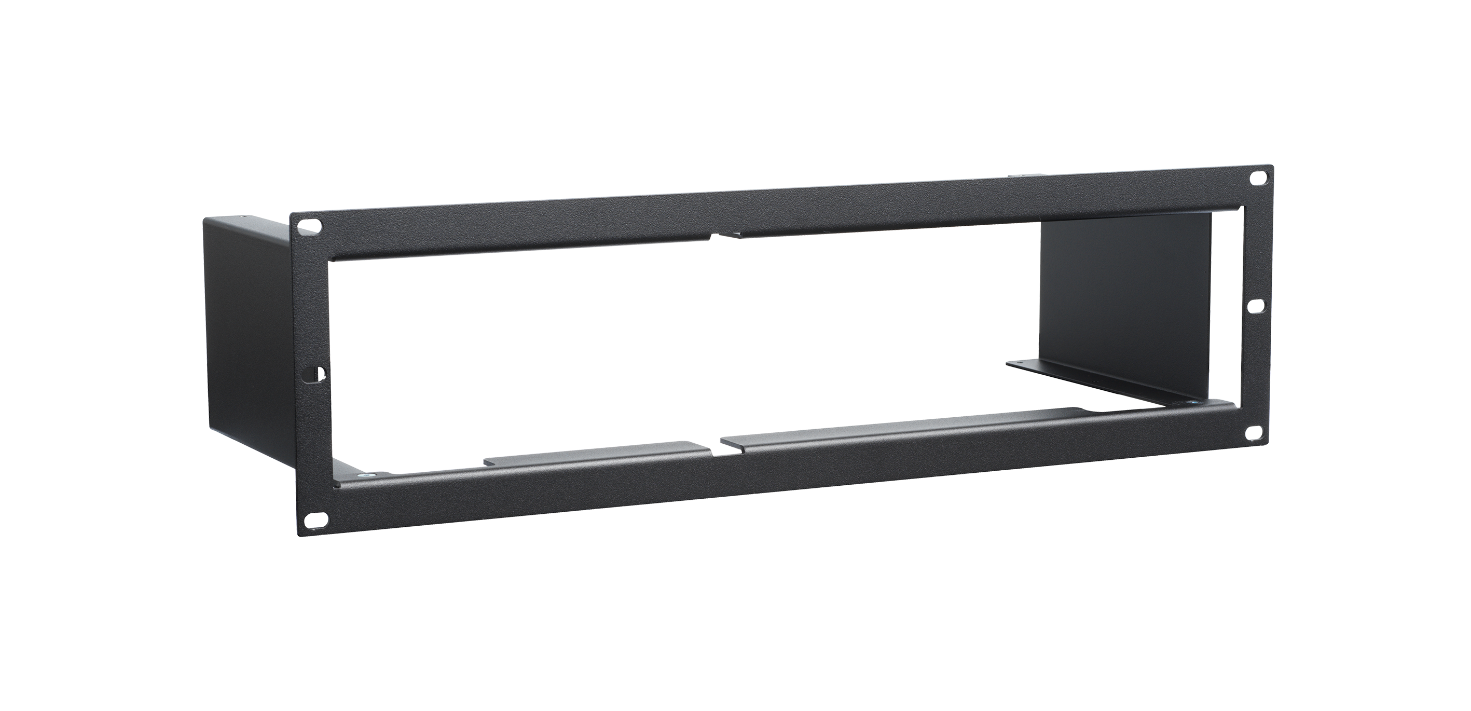
Vorderseite
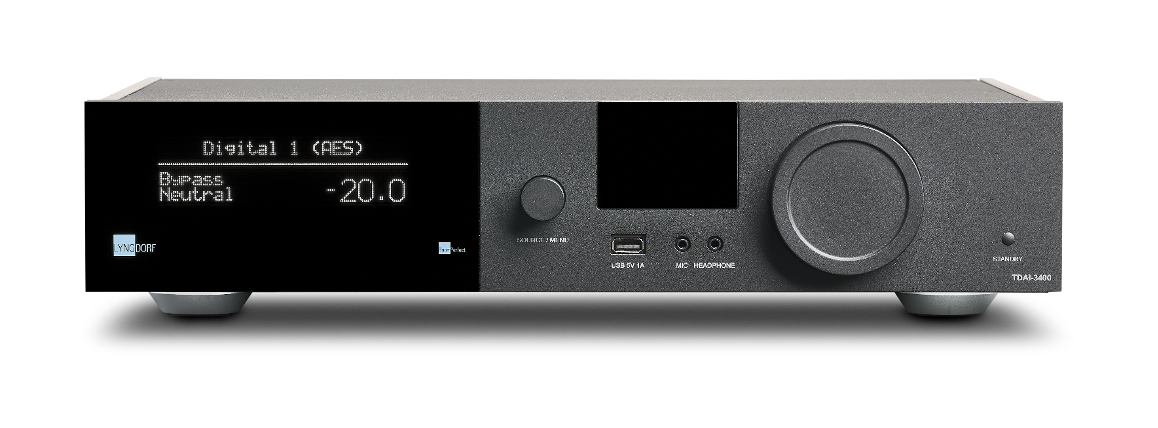
Auf der Vorderseite des TDAI-3400 befinden sich das Display, Regler und mehrere Anschlüsse:
Von links nach rechts:
- Display
- Regler zur Auswahl der Tonquelle. Zum Aufrufen des Menüs lange drücken.
- Wi-Fi- und Bluetooth-Antennen
- 1 × USB A Buchse zum Medienanschluss und für Software-Updates
- 1 × Mikrofoneingang für die Kalibrierung von RoomPerfect
- 1 × Kopfhörerausgang
- Lautstärkeregler
- Standby-Schalter
Heiße Tipps:
Wenn Sie durch Info blättern, können Sie die Taste „Menu“ drücken, um eine Spitzenwertanzeige anzeigen zu lassen.
Wenn das Signal durch die Endstufe geclippt wird, blinkt der Punkt in der Lautstärkeanzeige und zeigt damit an, dass für die Lautsprecher die Gefahr der Überlastung durch Verzerrung besteht.
Rückseite
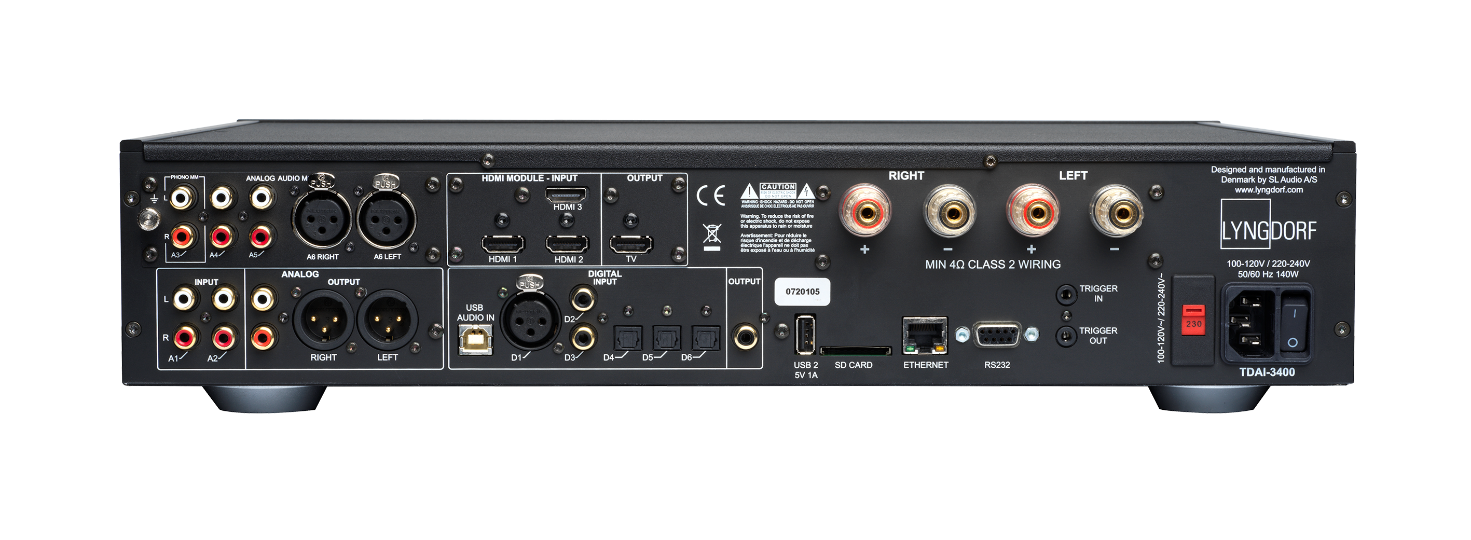
Auf der Rückseite des TDAI-3400 befinden sich zahlreiche Eingänge und Ausgänge:
Obere Reihe, von links nach rechts
- Optionales Modul mit 1 × Phono-Anschluss (MM), 2 × asymmetrischen und 1 × symmetrischen analogen Audioeingängen
- Optionales Modul mit 1 × TV HDMI-Ausgang und 3 HDMI-Eingängen (alle 4K-/HDR-kompatibel)
- Lautsprecherausgänge
Untere Reihe, von links nach rechts
- 2 × symmetrische analoge Audioeingänge
- 1 × asymmetrischer analoger Audioeingang
- 1 × symmetrischer analoger Audioausgang
- 1 × USB B Streaming-Audioeingang
- 1 × AES/EBU digitaler Audioeingang
- 2 × koaxiale digitale Audioeingänge
- 3 × optische digitale Audioeingänge
- 1 × koaxialer digitaler Audioausgang
- 1 × USB A-Anschluss für die Wiedergabe von Musikdateien, für Software-Updates usw.
- 1 × SD-Kartenslot für das Speichern von Backupdaten. Eine SD-Karte ist im Lieferumfang enthalten.
- 1 × RJ45 LAN-Schnittstelle für den Anschluss an ein lokales Netzwerk
- 1 RS-232-Schnittstelle für die serielle Steuerung des Gerätes
- 1 × Triggereingang und 1 × Triggerausgang
- 1 × Netzanschluss mit Spannungswähler und Ein-/Ausschalter
Hinweis:
An die USB-Anschlüsse können nur mit FAT32 formatierte Laufwerke angeschlossen werden.
Fernbedienung

Der TDAI-3400 wird mit einer speziellen Fernbedienung geliefert, die sowohl Funk- (Bluetooth LFE) als auch Infrarotsignale (IR) senden kann.
- Display: Ändert die Anzeige auf dem Frontdisplay
 : Schaltet den TDAI-3400 ein und in Standby.
- Info: Zeigt Informationen über das Eingangssignal.
- Trim: Einstellung von Balance und Bässen/Höhen
- Aufwärtspfeil / Abwärtspfeil
- Zum Navigieren durch die Menüpunkte (nach oben und unten).
- Zur Navigation durch die verfügbaren Einstellungen eines Menüs.
- Zur Umschaltung zwischen den verfügbaren RoomPerfect™-Filtern.
- Linkspfeil / Rechtspfeil
- Zur Navigation nach links und rechts innerhalb der Menüs.
- Zur Umschaltung zwischen Neutral und verfügbaren Voicings.
- Select: Zur Auswahl eines Menüs und zur Speicherung einer ausgewählten Einstellung.
- Back/Exit: Zur Rückkehr zum vorherigen Menü.
- Menu: Zum Zugriff auf das Benutzermenü.
 : Zum Erhöhen und Absenken der Lautstärke.
 : Zum Stummschalten und Aufheben der Stummschaltung der Kopfhörer.
 : Zum Stummschalten und Aufheben der Stummschaltung für die angeschlossenen Lautsprecher.
- SRC +/-: Zum Umschalten zwischen aktiven Eingängen.
 : Zum Starten und Pausieren der Wiedergabe des aktuellen Titels im Media Player.
 : Zum Umschalten auf den vorherigen oder folgenden Titel innerhalb der aktuellen Playlist im Media Player.
So koppeln Sie die Fernbedienung im Bluetooth-Modus
Die Fernbedienung des TDAI-3400 verfügt sowohl über einen Infrarot- (IR) als auch einen Bluetooth- (BT) Modus. Der TDAI-3400 verbindet sich mit der Fernbedienung automatisch über Bluetooth. Die Anzeige auf der Fernbedienung leuchtet dann automatisch grün.
Falls der Bluetooth-Betrieb in Ihrem System zu Problemen führt, können Sie den TDAI-3400 dazu zwingen, ausschließlich IR zu nutzen:
- Drücken und halten Sie auf der Fernbedienung gleichzeitig die Tasten „Select“ und „1“.
- Lassen Sie die Tasten los, wenn die rote Leuchte zu blinken anfängt.
Reaktivieren Sie die Bluetooth-Konnektivität, indem Sie Tasten „Select“ und „2“ drücken. Der TDAI-3400 stellt jetzt im Bluetooth-Modus automatisch eine Verbindung zur Fernbedienung her. Wenn die Fernbedienung bedient wird, wird eine grünes Leuchte angezeigt.
Lyngdorf Remote Fernbedienungs-App
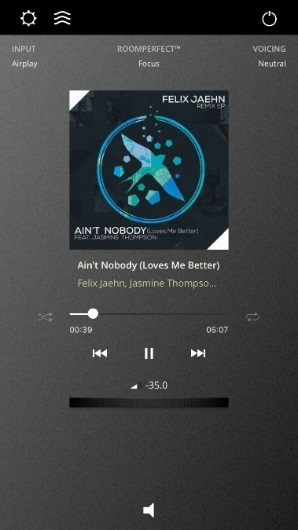
Für Smartphones mit den Betriebssystemen Android und IOS können Sie die App „Lyngdorf Remote“ herunterladen. Sie erlaubt die Steuerung Ihres TDAI-3400 – siehe hierzu die folgenden Beispiele.
Sie können mit der App den gewünschten Eingang, die Hörposition und das Voicing direkt auswählen. Die App umfasst einen Lautstärkedrehregler, den Sie wie den Lautstärkeregler am Gerät selber bedienen können, und in seiner Mitte werden Signalinformationen angezeigt.
Mit dem Symbol in der oberen linken Ecke der Anzeige können Sie das Lyngdorf-Produkt auswählen, das Sie steuern wollen und die Web-Benutzeroberfläche für die Einrichtung öffnen. Mit dem Symbol öffnen Sie die Benutzeroberfläche für den integrierten Media Player. Mit dem Symbol in der oberen rechten Ecke schalten Sie den Verstärker ein oder aus.
Sie können mit der App den gewünschten Eingang, die Hörposition und das Voicing direkt auswählen. Die App umfasst einen Lautstärkedrehregler, den Sie wie den Lautstärkeregler am Gerät selber bedienen können, und in seiner Mitte werden Signalinformationen angezeigt. Bei Verwendung des internen Media Players werden – sofern verfügbar – Informationen zum wiedergegebenen Album angezeigt.
Mit dem Symbol in der oberen linken Ecke der Anzeige können Sie das Lyngdorf-Produkt auswählen, das Sie steuern wollen und die Web-Benutzeroberfläche für die Einrichtung öffnen.
Mit dem nächsten Symbol öffnen Sie die Benutzeroberfläche für das Musik-Streaming. Mit dem Symbol in der oberen rechten Ecke schalten Sie den Verstärker ein oder aus.
Über das vTuner-Menü können Sie Musik von allen im Internet verfügbaren Radiosendern wiedergeben.
Sie können über die Webseite bis zu 5 Stationen als Voreinstellungen (Presets) speichern, die dann direkt mit dem Eingangswähler am Gerät selber oder mit der Lyngdorf Remote App ausgewählt werden können.
Entdecken Sie die Setup-Seite des TDAI-3400
Wenn der TDAI-3400 mit Ihrem lokalen Netzwerk verbunden ist, können Sie auf verschiedene Arten eine Verbindung zum TDAI-3400 herstellen:
Verwenden Sie die Lyngdorf Remote App, um das Gerät erkennen zu lassen und die Startseite zu öffnen. Im Menü Setup finden Sie die Netzwerk-Geräteadresse und einen direkten Link zur Setup-Seite Ihres Internetbrowsers.
Wenn Sie die Remote Control App nicht installieren möchten, können Sie auch auf jedem Gerät in Ihrem Netzwerk die folgende Adresse in einen Browser eingeben: tdai3400.local.
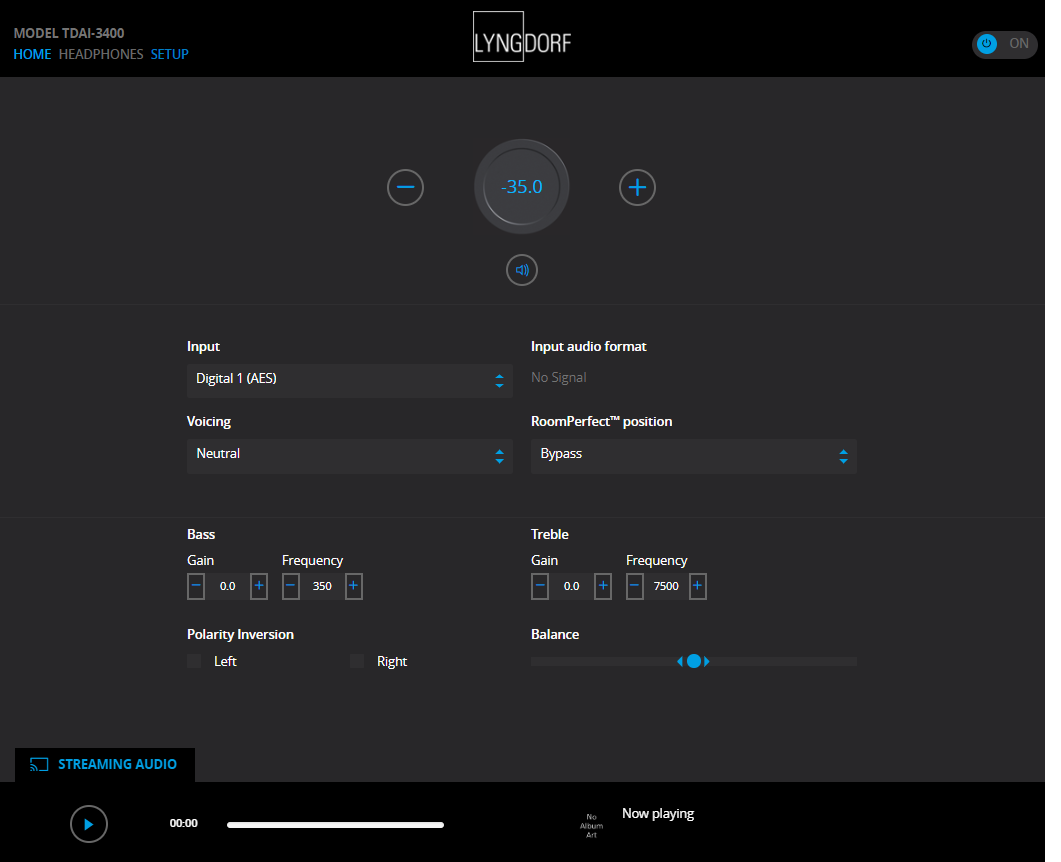
Auf der Homepage werden alle Funktionen angezeigt, die über die Remote-App verfügbar sind, sowie alle Einrichtungsfunktionen, die über das Menüsystem des TDAI-3400 verfügbar sind.
Die Benutzeroberfläche des Media Players finden Sie im unteren Bereich. Die erweiterten Einstellungen für Bässe und Höhen gelten für den Gesamtsound Ihres Systems. Wir möchten Sie auch auf die Einstellungen für die Vorentzerrung hinweisen, die Sie noch vor RoomPerfect™ verwenden können, sowie auf die Voicings, die bestimmten Quellen zugeordnet werden können. So wäre es denkbar, dass Sie bei Actionfilmen mehr Bass zugeben oder bei besonders präsenten Radiosendern die Höhen absenken.
Ersteinrichtung
Richten Sie den Vollverstärker TDAI-3400 mit den folgenden Schritten ein:
- Schließen Sie die Lautsprecher an die Lautsprecheranschlüsse an.
- Verbinden Sie alle externen Audio- und Video-Komponenten mit dem TDAI-3400.
- Verbinden Sie den TDAI-3400 über ein Ethernetkabel mit Ihrem lokalen Netzwerk, sofern dies möglich und gewünscht ist.
- Schalten Sie den Netzschalter auf der Rückseite des TDAI-3400 ein.
- Der TDAI-3400 startet seinen integrierten Computer und wechselt in den Standby-Modus.
- Schalten Sie den TDAI-3400 ein.
- Der TDAI-3400 versucht zunächst, sich mit Ihrem lokalen Netzwerk verbinden.
- Wenn die Verbindung über ein Netzwerkkabel (LAN) hergestellt wird, verbindet sich der TDAI-3400 automatisch und zeigt die IP-Netzwerkreferenz an.
Verwendung mit iPhone oder iPad
Wenn keine Verbindung zu einem Kabelnetzwerk besteht, versucht der TDAI-3400, eine kabellose Verbindung („Apple WiFi Accessory Configuration“) herzustellen.
- Öffnen Sie die Wi-Fi-Einstellungen auf Ihrem iPhone/iPad. Der TDAI-3400 ist unter „Setup New Airplay Speaker“ aufgeführt.
- Ändern Sie gegebenenfalls den Namen Ihres TDAI-3400 und tippen Sie auf „Next“. Daraufhin übernimmt der TDAI-3400 die Wi-Fi-Einstellungen von Ihrem Telefon.
Verwendung mit Android-Smartphone oder -Tablet
Der TDAI-3400 richtet einen Soft-Access-Point ein. Geben Sie in Ihrem Browser die Adresse 192.168.110.42 ein, um auf die manuelle Wi-Fi-Einrichtung zuzugreifen.
Wenn Sie kein iPhone/iPad nutzen, können Sie alle Daten manuell eingeben oder die WPS-Funktion nutzen, um den TDAI-3400 mit Ihrem Wi-Fi-Router zu koppeln. (Wählen Sie WPS und drücken Sie dann die WPS-Taste an Ihrem Router.)
Sie können nun die Konfiguration mit dem Display oder dem Web-Interface fortsetzen (siehe nächste Seite).
- Öffnen Sie die Anweisungen für die Einrichtung der Lautsprecher und überprüfen Sie Ihre Konfiguration, indem Sie Ihren Lautsprechertyp auswählen.
- Die Einstellungen können später im Menü „Output“ geändert werden.
- Öffnen Sie die Anleitung für die RoomPerfect™-Einrichtung und kalibrieren Sie Ihre Lautsprechereinstellungen. Siehe den Abschnitt zu diesem Thema im weiteren Verlauf der Anleitung.
Wenn Sie zu irgendeinem Zeitpunkt die Einrichtung oder Kalibrierung nicht fortsetzen möchten, verlassen Sie das Menü durch einen langen Druck auf die Taste „Menu“. Der TDAI-3400 ist nun grundsätzlich für Stereobetrieb eingerichtet, und Sie können Musik wiedergeben.
Startseite / IP-Schnittstelle
Installation und Bedienung über die IP-Schnittstelle
Wenn der TDAI-3400 mit Ihrem lokalen Netzwerk verbunden ist, drücken Sie auf der Fernbedienung zweimal INFO, um die vom Router zugewiesene IP-Adresse anzuzeigen. Öffnen Sie einen Browser und geben Sie diese IP-Adresse ein, um auf den TDAI-3400 zugreifen zu können.
Wenn Sie ein Apple-Produkt verwenden, können Sie auch auf das Gerät zugreifen, indem Sie in Ihrem Browser „http://tdai3400.local/“ eingeben.
Standardmäßig nutzt der TDAI-3400 eine dynamische IP-Adresse. Falls Sie eine statische IP-Adresse verwenden möchten, können Sie dies zu einem beliebigen Zeitpunkt im Menü „Network Setup“ festlegen.
Wenn sich der TDAI-3400 noch in der Erstinstallation befindet, werden Sie wie bei der Bedienung über das Display durch die Prozedur geführt.
Die HOME-Ansicht ist die Ansicht für den Normalbetrieb mit Fernbedienung. Sie zeigt ausgewählte Eingänge und Formate an, und Sie können die Lautstärke einstellen.
Wenn ein Kopfhörer an den Anschluss an der Vorderseite des TDAI-3400 angeschlossen ist, können Sie hier auf den Kopfhörer-Bereich (HEADPHONES) zugreifen. Hier können Sie die Lautstärke einstellen und die Ausgabe stummschalten.
Auf den folgenden Seiten wird der SETUP-Bereich beschrieben.
Die Schnittstelle zur Bedienung des eingebauten Media Streamers befindet sich im unteren Bereich dieser Seite. Informationen zur Bedienung der Schnittstelle entnehmen Sie bitte dem Abschnitt über die Einrichtung „Streaming-Einrichtung“.
Heißer Tipp: Sie können auf Ihrem Mobilgerät (Smartphone oder Tablet) die HOME-Ansicht als Symbol für einen schnellen Zugriff auf den TDAI-3400 speichern.
Menü „Input Setup“ (Eingänge einrichten)
Im Menü „Input Setup“ können Sie die Einstellungen für das von jedem Eingang kommende Signal vornehmen.
Funktion „Input name“ (Eingänge benennen)
Sie können die Bezeichnung so ändern, dass sie sich auf das an den Eingang angeschlossene Gerät bezieht.
Funktion „Enable input“ (Eingang aktivieren)
Aktiviert und deaktiviert einzelne Eingänge, sodass Sie nicht durch nicht verwendete Eingänge blättern müssen.
Funktion „Enable theater mode“ (Heimkino-Modus aktivieren)
Betreibt den Verstärker für diesen Eingang als dedizierten Leistungsverstärker. Mit dieser Funktion wird die Lautstärkeregelung umgangen. Diese Funktion kann gewählt werden, wenn Sie den TDAI-3400 in einem Heimkino verwenden möchten, um die vorderen Lautsprecher und/oder den Subwoofer zu steuern und zu kalibrieren. Schließen Sie Ihren Heimkino-Prozessor am gewählten Eingang an. Wenn andere Eingänge ausgewählt werden, wechselt der Verstärker zur zuletzt verwendeten Lautstärke.
Achtung:
Testen Sie diese Einstellung NICHT mit einem CD-Player oder einem ähnlichen nicht geregelten Signal! In diesem Modus wird der TDAI-3400 sehr heiß, weshalb eine gute Belüftung erforderlich ist!
Funktion „Sensitivity“ (Eingangsempfindlichkeit)
Hiermit können Sie die Pegel mehrerer Eingänge aufeinander abstimmen. Sie können eine Anhebung auf bis zu +24 dB durchführen.
Funktion „Voicing“
Zur Auswahl des Standard-Voicings. Das Einrichten von Voicings wird in einem späteren Abschnitt dieser Anleitung beschrieben.
Funktion „Lipsync Offset“ (Eingangsverzögerung)
Zur Einstellung der Verzögerungszeit in Millisekunden. Durch eine Verzögerung kann eine synchrone, zeitgenaue Wiedergabe der Video- und Audiosignale gewährleistet werden.
Preset vTuner station
Wenn Sie vTuner-Internetradiosender als Presets (Voreinstellungen) auswählen, werden diese automatisch als Eingänge angezeigt. (Die Schnittstelle zum Steuern des eingebauten Media Streamers mit vTuner finden Sie im unteren Bereich der HOME-Seite.)
Hinweis:
Wenn Sie an einem Eingang vorgenommene Änderungen übernehmen wollen, müssen Sie diese mit „Save“ bestätigen. Speichern Sie Änderungen, bevor Sie zum nächsten Eingang wechseln.
Menü „Output Setup“ (Ausgänge einrichten)
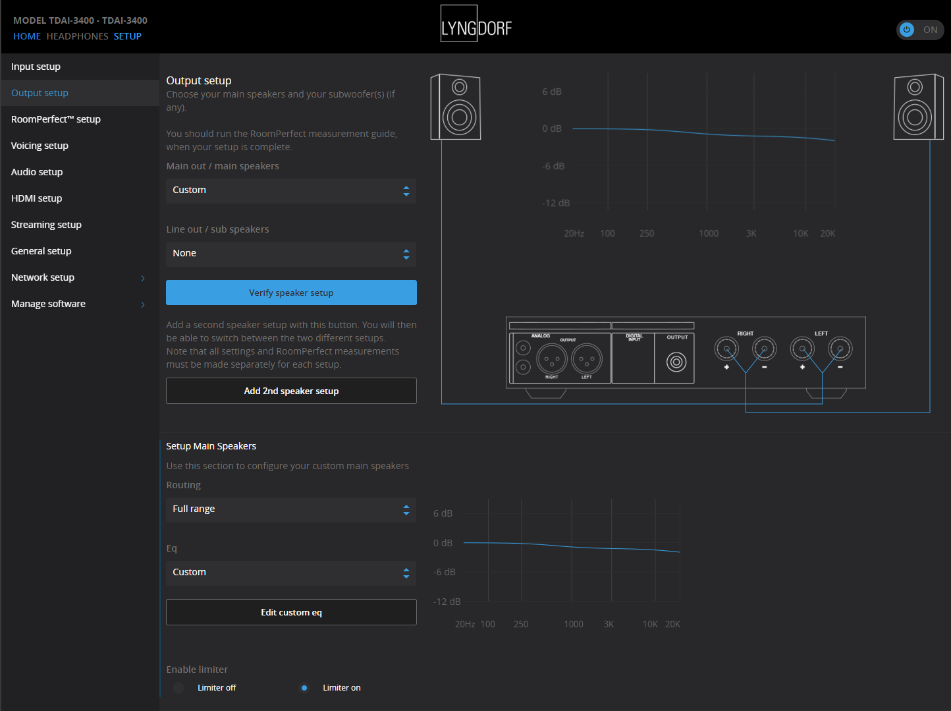
Im Ausgangs-Setup-Menü können Sie die ursprüngliche Lautsprecherkonfiguration ändern. In diesem Bereich können Sie die Einrichtung der Lautsprecher und die Linepegel-Ausgänge Ihren Wünschen entsprechend anpassen.
Wenn Sie einen Lyngdorf Lautsprecher auswählen, wird ein Entzerrungsfilter geladen, der die Leistung dieses Lautsprechers in Bezug auf den ausgewählten Subwoofer optimiert. Wenn Sie „Custom“ (Benutzerdefiniert) auswählen, können Sie Ihren eigenen Equalizer-Filter gestalten.
Um alle direkt steuerbaren Funktionen anzeigen zu lassen, wählen Sie für „Main out“ „CUSTOM“ und für „Line out“ „ADVANCED“!
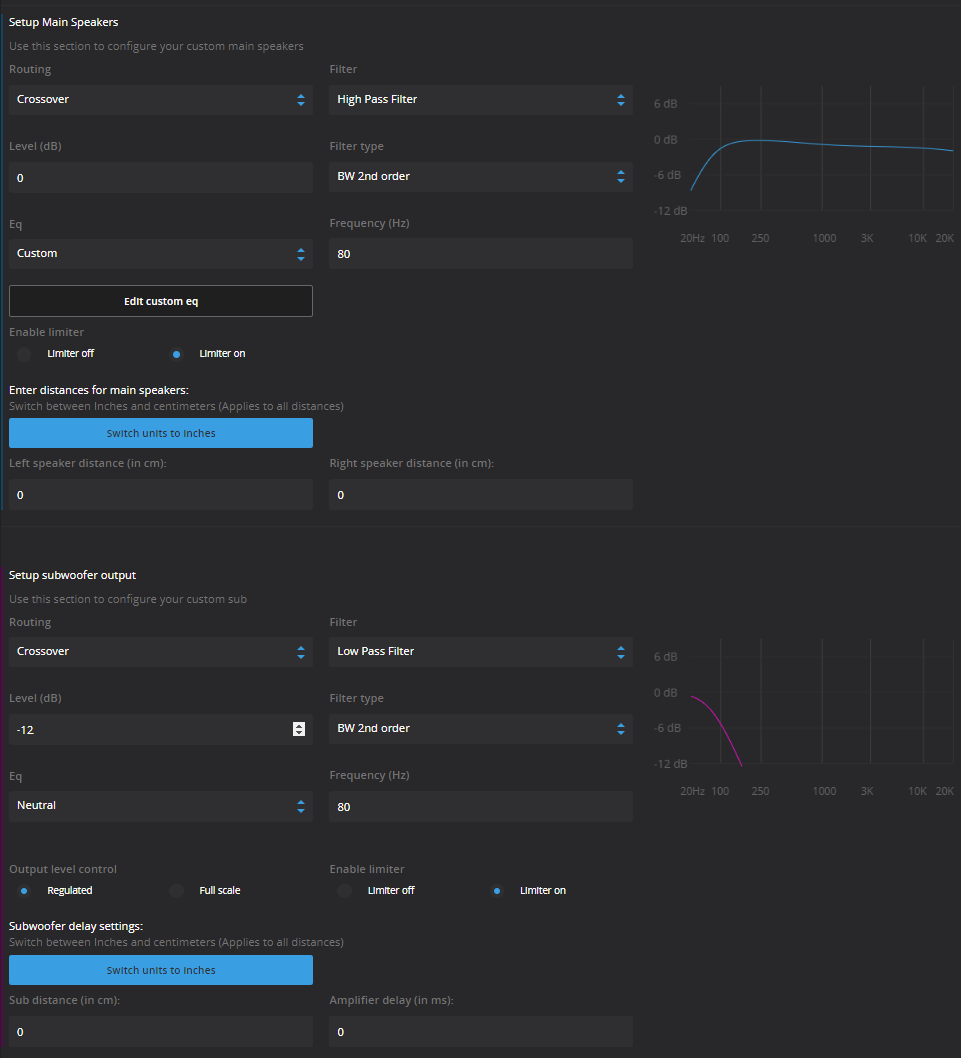
Funktion „Main speakers“ (Hauptlautsprecher)
Wählen Sie die Lautsprecherkonfiguration aus, die an die Lautsprecherausgänge des TDAI-3400 angeschlossen ist.
Funktion „Line out / Sub speakers“
Wählen Sie hier den (an die analogen oder digitalen Ausgänge des TDAI-3400 angeschlossenen) Subwoofer-Typ. Die analogen und digitalen Ausgänge können individuell konfiguriert werden. Wählen Sie unter „Line out“ „ADVANCED“, um alle Optionen anzeigen zu lassen.
Funktion „Add 2nd speaker setup“
Hier haben Sie die Möglichkeit, eine zweite Lautsprecherkonfiguration zu speichern. Damit können Sie eine andere Konfiguration testen oder zwei kalibrierte Konfigurationen nutzen – zum Beispiel mit und ohne Subwoofer.
Wenn Sie dies aktivieren, wird die Guided Speaker Setup-Funktion für die zweite Lautsprecherkonfiguration gestartet. Wenn diese Funktion abgeschlossen ist, wird im Hauptmenü der Menüpunkt „Speaker Setup“ angezeigt, mit dem Sie zwischen den beiden Konfigurationen wechseln können.
WARNUNGEN:
Betreiben Sie den TDAI-3400 niemals im Bridge-Modus mit einem anderen Verstärker!
Schließen Sie niemals Lautsprecherkabel an die High-Level-Eingänge eines Subwoofers an!
Funktion „Enable limiter“ (Begrenzer aktivieren)
Normalerweise führt die Einstellung der Lautstärke eines Verstärkers über die Nennspezifikation zu höheren Pegeln – mit einhergehenden höheren Verzerrungen. Wenn Sie den integrierten Limiter (Begrenzer) aktivieren, wird sichergestellt, dass es unabhängig von der Gesamtlautstärke an der Ausgangsstufe des TDAI-3400 zu keinen Verzerrungen außerhalb der akzeptablen Werte kommt.
Routing
Die folgenden Einstellungen sind verfügbar:
- „Full Range“ leitet das Signal ungefiltert durch.
- „Crossover“ öffnet weitere Menüs geöffnet, in denen das Signalrouting festgelegt werden kann
Funktion „Level“ (Pegel)
Zum Reduzieren des Signalpegels für diesen Ausgang um bis zu 24 dB, um die Pegel zwischen den Lautsprechern anzupassen.
Funktionsbereich „Eq“ (Equalizer)
Wählen Sie einen der integrierten Equalizer-Filter oder wählen Sie „Custom“, um für die Klangoptimierung Ihrer Lautsprecher einen eigenen Filter zu entwerfen. Informationen zur Erstellung von Filtern finden Sie im Kapitel „Voicings“.
Filter
Legt den Typ des Frequenzweichenfilters fest, der auf diesen Ausgang angewendet werden soll.
- „High pass“: Entfernt die Frequenzen unterhalb der Übergangsfrequenz.
- „Low pass“: Entfernt die Frequenzen über der Übergangsfrequenz.
Filter Type
Legt den Frequenzweichen-Typ fest, der auf diesen Ausgang angewendet werden soll.
- LR: (Linkwitz Riley) 2., 4. oder 8. Ordnung.
- BW: (Butterworth) 1., 2. oder 4. Ordnung.
„LR“ und „BW“ beziehen sich auf die Namen der Erfinder moderner Frequenzweichen-Konzepte. Die Ordnungszahl bezieht sich auf die Art und Weise, wie die Hochpass- und Tiefpass-Ausgänge zusammenwirken. Dieses Thema ist zu kompliziert, um es im Rahmen dieser Anleitung zu beschreiben. Für weitere Informationen verweisen wir auf externe Literatur.
Frequency (Hz)
Legt die Übergangsfrequenz den ausgewählten Filtertyp fest. Bei den meisten herkömmlichen Konfigurationen sollte die Frequenz für den Haupt- und den Line-Ausgang gleich sein.
Funktion „Verify speaker setup“
Diese Funktion sendet an jeden Lautsprecher ein Signal zur Überprüfung der Verkabelung. Der Test erfolgt in Bezug auf die ausgewählte Konfiguration.
Tipps zum Einrichten von Lautsprechern
Stereodreieck
Bei der Aufstellung Ihrer Lautsprecher können Sie sich zunächst als Faustregel an das klassische Stereodreieck halten. Der Abstand zwischen den Lautsprechern sollte dem Abstand zwischen Ihrer Hörposition und den beiden Lautsprechern entsprechen.
Tipp: Unerwünschte Reflexionen von harten Böden und glatten Wänden mit harten Oberflächen können Sie reduzieren, indem Sie beispielsweise einen Teppich, Gemälde, ein Bücherregal oder andere Möbel zwischen sich und den Lautsprechern platzieren. Diese Objekte wirken als akustische Diffusoren.
Um die Position der Diffusoren zu bestimmen, können Sie jemanden einen Spiegel flach an die Wand halten oder am Boden platzieren lassen. Wenn Sie den Lautsprecher von der Hörposition aus im Spiegel sehen können, haben Sie die optimale Position für den Diffusor gefunden.
Lautsprecherplatzierung / Traditionelle Lautsprecher
Für ein optimales Hörerlebnis mit einer RoomPerfect™-Kalibrierung empfehlen wir, dass Sie Ihre Lautsprecher an der Wand gegenüber Ihrer bevorzugten Hörposition aufstellen. Dadurch wird sichergestellt, dass die Wandreflexion und der Direktschall gleichzeitig Ihre Ohren erreichen und Sie ein perfektes Timing erhalten.
Wenn Ihre Lautsprecher Bassreflexöffnungen auf der Rückseite haben, sollten Sie diese in einem Abstand von circa 5 cm / 2 Zoll zur Rückwand platzieren. Dadurch ist sichergestellt, dass die Wirkungsweise des Bassreflexweges nicht beeinträchtigt ist.
Platzierung des Subwoofers
Wenn Sie einen einzelnen Subwoofer verwenden, empfehlen wir, ihn zwischen den Hauptlautsprechern an der Wand zu platzieren.
Bei zwei Subwoofern sollten Sie diese in den vorderen Raumecken auf einer Linie mit den Hauptlautsprechern positionieren.
Hinweis:
Da die Parameter Phase, Grenzfrequenz und Pegel nun vom TDAI-3400 gesteuert werden, sollten Sie die entsprechenden Regler oder Software-Einstellungen des angeschlossenen Subwoofers auf Neutral stellen: Phase: 0, Cut-Off: Maximum und Level bei 50 % des Maximums. Wenn Sie Lyngdorf Boundary Woofer verwenden, sollten Sie die Analog-Ausgänge mit dem BYPASS-Eingang der Woofer verbinden.
Entfernungen messen
Messen Sie die Abstände von der bevorzugten Hörposition (Fokusposition) zur Vorderseite der Lautsprecher.
Beim Messen des Abstands zu einem Subwoofer sollten Sie von der bevorzugten Hörposition bis zur hinteren Kante des Subwoofers messen.
Führen Sie immer eine neue RoomPerfect™-Kalibrierung durch, wenn Sie die Einstellungen im Menü „Output Setup“ geändert haben.
Einführung in RoomPerfect™
Es ist sehr schwierig, eine perfekte Hörumgebung mit einem symmetrischen Lautsprecheraufbau und einer perfekten Nachhallzeit ohne vibrierende Oberflächen (wie Fenster) zu entwerfen. Für eine traditionelle Lautsprecherkonfiguration sind normalerweise variierende Abstände zu den Rück- und Seitenwänden erforderlich. Damit wird vermieden, dass die Reflexionen gleichzeitig an der Hörposition ankommen, was sich negativ auf den Frequenzgang auswirken würde. Wenn starke Reflexionen aufeinander folgen, führt dies zu einem „Verschmieren“ des Klanges und reduziert die dynamische Gesamtleistung.
RoomPerfect™ wurde entwickelt, um die negativen Auswirkungen des Hörraums auf den Lautsprecherklang zu analysieren und zu korrigieren. Wenn nur der Frequenzgang korrigiert wird, sollte der Aufbau der Lautsprecher darauf ausgerichtet sein, die optimale dynamische Leistung zu erzielen, indem alle Lautsprecher so nahe wie möglich an der hinteren Wand und der/die Subwoofer vorzugsweise in den vorderen Ecken des Raums positioniert werden.
Andere Korrektursysteme bieten bestenfalls eine Reihe von Zielkurven für die Kalibrierung. RoomPerfect™ hingegen erkennt die Klangeigenschaften Ihrer Lautsprecher und verwendet diese für die Kalibrierung.
RoomPerfect™ ist also nicht nur ein Equalizer, sondern tatsächlich das einzige echte Raumkorrektursystem.
Wenn Sie die Zielkurve (die Klangbalance Ihrer Lautsprecher) für die Kalibrierung ändern möchten, können Sie Ihr eigene Pre-EQ-Filterdesign in der Ausgangskonfiguration eingeben. Beim Durchführen einer neuen Kalibrierung „bereinigt“ RoomPerfect™ dann das Klangbild entsprechend.
Funktion „Global Filter“
Der Globalfilter verbessert die Klangqualität im gesamten Raum. Falls man sich häufiger im Raum bewegt, erzielt der Globalfilter das beste Ergebnis.
Funktion „Focus Position“
Der Fokusfilter verbessert die Klangqualität an einer bestimmten Hörposition. Damit ist der Fokusfilter die beste Lösung für optimale Klangqualität an dieser einen Hörposition. Nach der ersten Kalibrierung können 8 Fokuspositionen gespeichert werden.
Auf unserer Website www.lyngdorf.com finden Sie hierzu detaillierte Informationen.
Einrichtung von RoomPerfect™
Das RoomPerfect™-Mikrofon ist ein sehr empfindliches und sorgfältig kalibriertes Gerät, das mit größter Sorgfalt behandelt werden muss. Sollte das Mikrofon auf den Boden fallen, kann es beschädigt werden. Wenn dies der Fall ist, fordern Sie von Ihrem Lyngdorf Audio Repräsentanten ein neues Mikrofon an, bevor sie die Systemkalibrierung vornehmen.
Vorbereitungen für die RoomPerfect™-Einrichtung
- Montieren Sie das RoomPerfect™-Kalibrierungsmikrofon am Ständer. Ziehen Sie die Schrauben sorgfältig an, sodass sich das Mikrofon während der Messungen nicht bewegt.
- Schließen Sie das mitgelieferte Mikrofonkabel an das Mikrofon an.
- Schließen Sie das Mikrofonkabel mit dem Miniklinkenstecker an den TDAI-3400 an.
Mikrofon an der Fokusposition platzieren
Wenn Sie aufgefordert werden, das Mikrofon in der Fokusposition zu platzieren, schließen Sie das Mikrofon mit dem mitgelieferten Mikrofonkabel an den Mikrofoneingang auf der Vorderseite des TDAI-3400 an und stellen es mithilfe des Mikrofonständers an Ihre bevorzugte Hörposition. Höhe und Ausrichtung des Mikrofons sollten dabei der Höhe und Richtung Ihres Kopfes beim Hören entsprechen.
Lautstärkeeinstellung
Klicken Sie „Enter“, sodass über den linken Lautsprecher ein Testsignal ausgegeben wird. Das System gibt eine geschätzte optimale Lautstärke für die Systemkalibrierung aus oder übernimmt die aktuelle Lautstärke. Passen Sie die Lautstärke gegebenenfalls an und wiederholen Sie die Messung.
Die Kalibrierungslautstärke sollte nicht so hoch sein, dass sie für Sie unangenehm ist oder Ihre Lautsprecher beschädigt. In diesem Fall stellen Sie eine geringere und angemessenere Lautstärke ein. Eine geringe Lautstärke kann zu längeren Kalibrierzeiten oder einer Zeitüberschreitung der Messung führen. Eine geringe Lautstärke und längere Messdauer wirken sich nicht auf die Qualität des Ergebnisses aus.
Wenn das System weiterhin einen höheren Signalpegel benötigt, liegt möglicherweise ein Defekt am Adapter, dem Kabel oder dem Mikrofon vor.
Messen der Fokusposition
Wenn die Kalibrierungslautstärke eingestellt ist, gibt RoomPerfect™ diverse Töne zur Messung der Fokusposition aus. Wenn im Raum andere Schallereignisse vorhanden sind, dauert die Messung möglicherweise länger. Dies wirkt sich jedoch nicht auf die Qualität des Ergebnisses aus.
Sollte die Messung vorzeitig abgebrochen werden, lesen Sie bitte den Abschnitt zur Fehlerbehebung für RoomPerfect™ und starten Sie die Messung erneut.
Messung zufälliger Raumpositionen
Wenn die Fokusposition eingemessen wurde, ist der nächste Schritt die Messung der akustischen Raumeigenschaften. Die Durchführung von Messungen an verschiedenen Punkten ist wichtig, um ein umfassendes Bild der akustischen Raumeigenschaften zu erhalten. Sollte die Messung vorzeitig abgebrochen werden, lesen Sie bitte den Abschnitt zur Fehlerbehebung für RoomPerfect™.
Nehmen Sie weitere Messungen vor, bis der Wert für RoomKnowledge 90 % erreicht.
Hinweis:
RoomKnowledge bezieht sich auf den Grad der neuen Informationen, die bei der letzten Messung erhoben wurden. Wenn nur wenige neue Informationen gewonnen wurden, geht das System davon aus, dass ein Großteil der erforderlichen Daten vorliegt. Wenn der RoomKnowledge-Wert sich nach einer Messung NICHT erhöht, bedeutet dies, dass die Messung viele neue Informationen zur Kalibrierung geliefert hat!
Dies sind die Grundregeln zum Einmessen von Räumen:
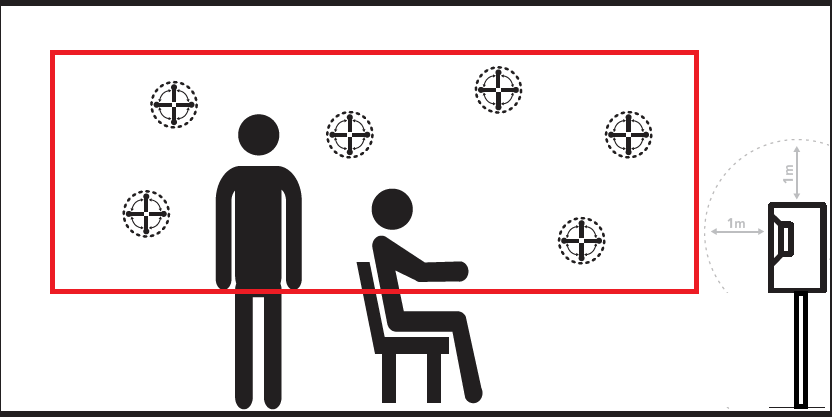
- Das Mikrofon sollte an zufälligen und unterschiedlichen Positionen, Höhen und Orientierungen aufgestellt werden. Richten Sie es nach oben, unten und zur Seite. Je mehr zufällig ausgewählte Positionen Sie erfassen, umso besser.
- Die Messpunkte sollten den gesamten primären Hörbereich abdecken.
- Messen Sie nicht hinter Pflanzen, Möbeln usw.
Seitenansicht des Raums
- Der Abstand des Mikrofons von Boden, Decke und Wänden sollte stets größer als 50 cm sein.
- Das Mikrofon sollte mindestens 1 m / 3 Fuß von der Vorderseite der Lautsprecher entfernt sein.
- Der Abstand zwischen den Messpunkten sollte mindestens 50 cm betragen.
- Nehmen Sie im Raum keine symmetrischen Messungen vor.
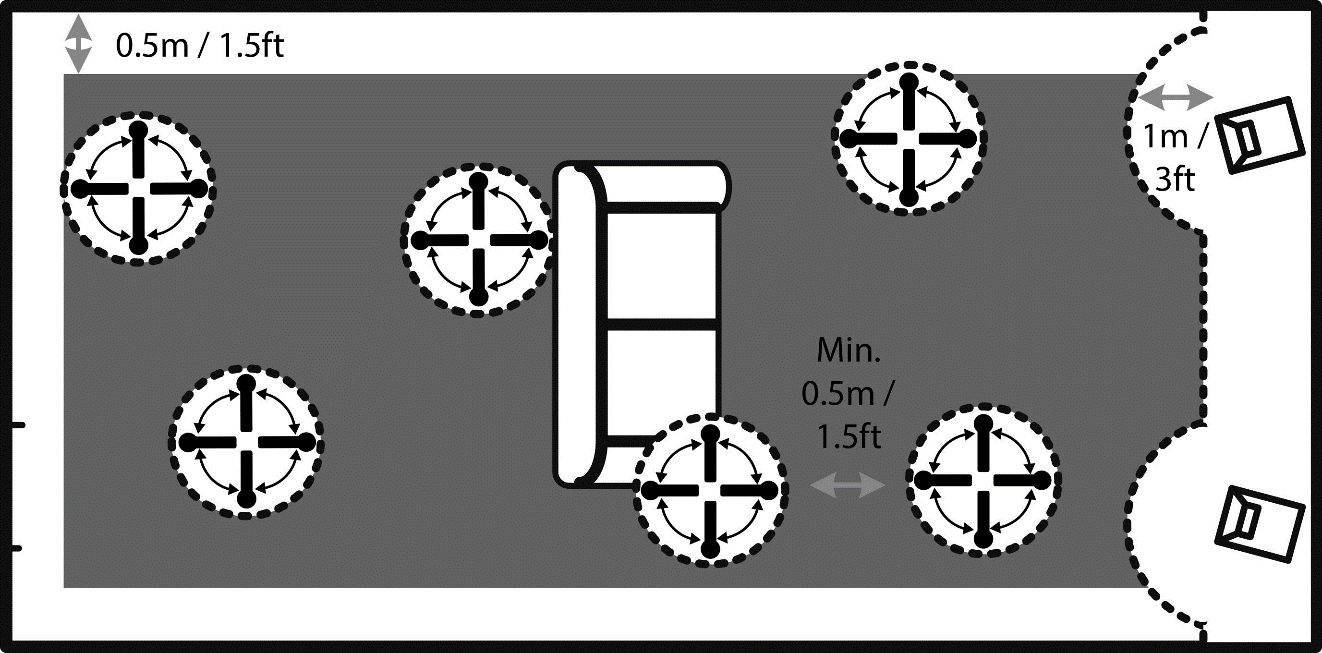
Aufsicht auf den Raum
Um die Erfassung der akustischen Raumeigenschaften durch RoomPerfect™ zu optimieren, empfehlen wir, weitere Messungen durchzuführen, bis der erreichte Wert von RoomKnowledge über 95 % liegt. Je höher der RoomKnowledge-Wert, desto präziser können die Raumkorrekturfilter eingestellt werden.
Berechnung von Fokus- und Globalfiltern
Wenn die Raummessungen durchgeführt wurden, berechnet das System automatisch Fokus- und Globalfilter.
Hinweise:
RoomKnowledge wird aus der Menge an NEUEN Informationen berechnet, die – in Bezug auf die bereits gespeicherten Daten – in der Messung enthalten sind. Das Ziel ist daher, eine möglichst langsame Steigerung des RoomKnowledge-Wertes zu erhalten.
Wir empfehlen, dass Sie nach einer RoomPerfect™-Kalibrierung IMMER eine Sicherheitskopie (Backup) der Einstellungen des TDAI-3400 erstellen (siehe hierzu den Abschnitt „Softwareverwaltung“).
Bereich „Voicing Setup“
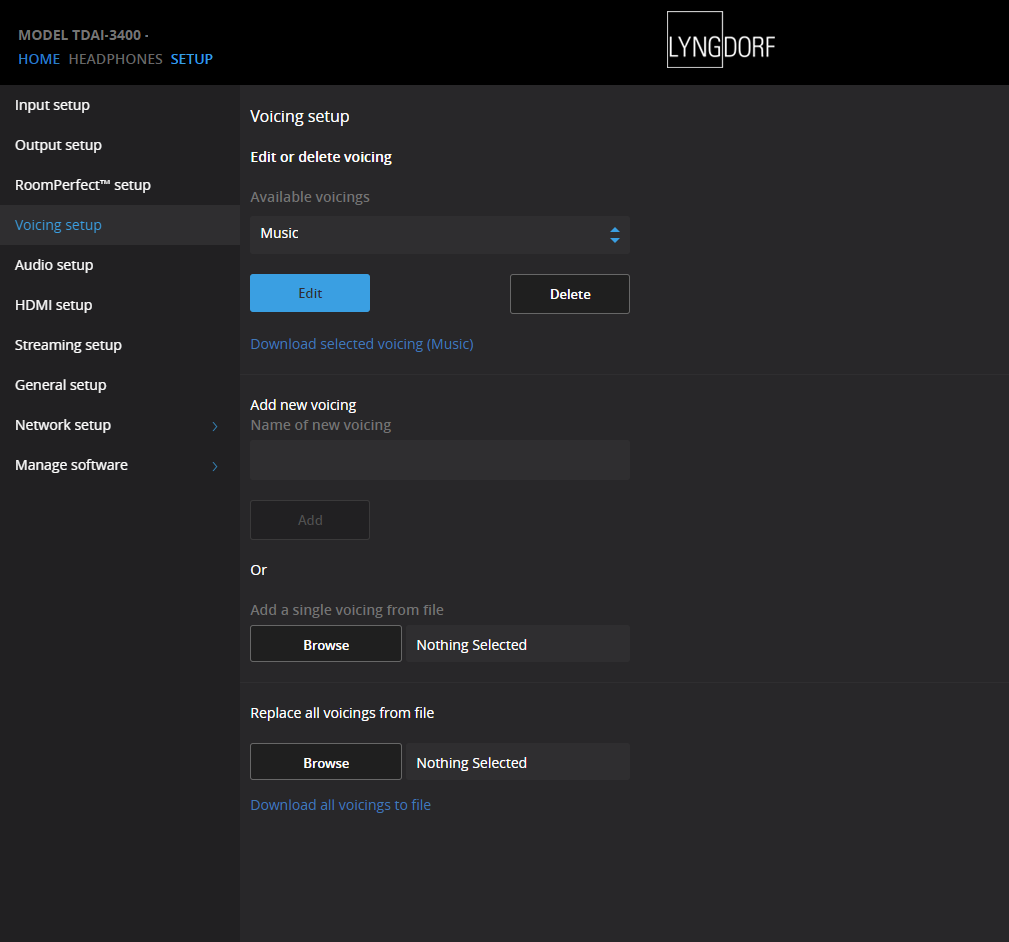
Ein Voicing ist ein Equalizer-Filter, der aktiviert werden kann, um Ihren persönlichen Vorlieben entsprechend bestimmte Frequenzbereiche zu verstärken oder zu dämpfen. Sie können für jede Signalquelle (Source) ein Voicing einrichten. Das heißt: Sie können beispielsweise festlegen, dass die Bässe an einem Eingang angehoben werden sollen, ohne die Neutralität an den anderen Eingängen zu beeinträchtigen.
Voicings exportieren und importieren
Es ist jetzt möglich, einzelne Voicings als Datei herunterzuladen und neue Voicings hinzuzufügen, indem Sie diese wiederum als Dateien hochladen. Auf diese Weise können Sie ein Voicing von einem Gerät auf ein anderes Gerät kopieren. Das Dateiformat ist für alle unterstützten Produkte von Lyngdorf identisch. Wenn Sie also ein Voicing für Ihren TDAI-3400 erstellt haben, das Ihnen gefällt, können Sie es auch für Ihren Lyngdorf Mehrkanalprozessor verwenden. Umgekehrt geht es genauso.
Hinweis:
Einzelne Voicing-Dateien haben die Dateiendung .single_voicing.xml – dies darf auch nicht geändert werden.
Sie können auch ganze Voicing-Sets herunterladen und hochladen. Auch diese Dateien können mit allen Geräten genutzt werden, die diese Funktion unterstützen.
Hinweis:
Durch das Hochladen einer Reihe von Voicings mit dieser Funktion werden alle im Verstärker gespeicherten Voicings ersetzt.
Dateien mit mehreren Voicings haben die Erweiterung .voicings.xml – dies darf auch nicht geändert werden.
Funktion „Edit or delete voicing“
Diese Dropdown-Liste enthält die Voicings, die sich derzeit im Verstärker befinden. Durch Auswahl eines Voicings aus der Liste können Sie das ausgewählte Voicing löschen oder bearbeiten (dafür wird der Voicing-Editor geöffnet).
Add new voicing
Um mit dem Voicing-Editor ein neues Voicing zu erstellen, geben Sie den Namen dieses neuen Voicings ein. Klicken Sie dann auf „Add“.
Um ein Voicing aus einer .single_voicing.xml-Datei hinzuzufügen, lokalisieren Sie diese Datei auf Ihrem Computer. Klicken Sie dann auf „Add“.
Funktion „Replace all voicings from file“
Mit dieser Funktion können Sie alle Voicings im Verstärker durch einen neuen Satz aus einer .voicings.xml-Datei ersetzen. Denken Sie daran, dass dadurch alle derzeit im Verstärker vorhandenen Voicings überschrieben werden. Klicken Sie auf „Durchsuchen“, um die .voicings.xml-Datei zu finden, die Sie hochladen möchten, und klicken Sie dann auf „Apply“, um sie zu verwenden.
Mit dem Link „Download all voicings to a file“ können Sie die aktuellen Voicings aus dem Verstärker in eine .voicings.xml-Datei herunterladen.
Wenn Sie eines der gespeicherten Voicings auswählen, können Sie sich dessen Details anzeigen lassen, indem Sie auf „Edit“ klicken. Sie können hier auch die gespeicherten Voicings löschen und neue Voicings hinzufügen.
Voicings erstellen
Ein Voicing kann bis zu acht Filterbereiche umfassen. Für jeden Abschnitt können Sie zwischen bestimmten Filterdesigns wählen. In der Kombination ergibt sich dann die gesamte Korrekturkurve des Voicings.
Für jedes Voicing sehen Sie eine grüne Linie, sie stellt sie Gesamtkorrektur dar. Die blaue Linie zeigt die Korrektur durch den aktuell ausgewählten Filterbereich. Wenn nur ein Filterbereich aktiv ist, wird nur die blaue Linie angezeigt. Sie können zwischen folgenden Filterdesigns wählen:
- „Low Pass“: Arbeitet als Frequenzweichenfilter, der das Signal über der angegebenen Frequenz reduziert.
- „High Pass“: Arbeitet als Frequenzweichenfilter, der das Signal unter der angegebenen Frequenz reduziert.
- „Low Shelf“: Senkt die tiefen Frequenzen um einen bestimmten Pegel ab.
- „High Shelf“: Senkt die hohen Frequenzen um einen bestimmten Pegel ab.
- „Parametric“: Dämpft den Bereich um eine bestimmte Frequenz.
Alle diese Filter können mit einer positiven oder negativen Verstärkung (Gain) verwendet werden, wodurch die Wirkung des Filters effektiv umgekehrt werden kann.
Mit „Overall Gain“ können Sie auch die Gesamtverstärkung für jedes Voicing anpassen, um zwischen Voicings umschalten zu können, ohne dass sich der wahrgenommene Pegel ändert.

In diesem Beispiel („Action Movie Voicing“) sehen Sie die kombinierte Auswirkung zweier Filterbereiche:
- Ein negativer „High Shelf“-Filter ab 120 Hz sorgt für eine Anhebung im Bassbereich.
- Ein negativer „High Shelf“-Filter ab 8.000 Hz senkt die höchsten Frequenzen ab.
- „Overall gain“ wurde auf +6 dB eingestellt, um die durch die beiden Filter verursachte Verringerung des Gesamtpegels auszugleichen.
Versuchen Sie zu experimentieren, indem Sie Ihre eigenen Voicings erstellen und die Funktionalität der verschiedenen Filterbereiche ausprobieren.
Bereich „Audio Setup“ (Audioeinrichtung)
ICC (Intersample Clipping Correction)
ICC kann aktiviert oder deaktiviert werden.
Audio-Signale, die 0 dBFS (Dezibel bezogen auf den Endwert) überschreiten, werden bei der Verarbeitung abgeschnitten (sogenanntes Clipping). Hierdurch entsteht eine gewisse Verzerrung. Mit ICC (Intersample Clipping Correction) kann der TDAI-3400 dynamisch zusätzlichen Spielraum zur Verfügung stellen, um so ein Clipping während der Verarbeitung des Audiosignals zu vermeiden. Wenn Sie zu einem anderen Eingang wechseln oder das Gerät in den Standby-Modus schaltet, wird ICC zurückgesetzt.
Heißer Tipp: Drücken Sie die Taste INFO auf der Fernbedienung, um sich den Signalpegel des aktuellen Audioeingangs anzeigen zu lassen. Dies ist eine Pegelanzeige, die zurückgesetzt wird, wenn Sie zu einem anderen Eingang umschalten.
Funktion „Show RoomPerfect™ bypass“
Wenn Sie herausfinden möchten, welchen Effekt die Kalibrierung auf das Klangbild hatte, können Sie eine Bypass-Funktion aktivieren, die jetzt auf Ihrer Fernbedienung ausgewählt werden kann.
Funktion „Mute at power on if headphones are connected“ (Bei angeschlossenem Kopfhörer bei Einschalten stummschalten)
Mit dieser Funktion können Sie festlegen, ob der Kopfhöreranschluss die Stummschaltungs-Funktion für Ihre Lautsprecher steuern soll.
Hauptlautstärkeregler/Lautstärkeregler für Kopfhörer
Mit diesen Parametern legen Sie den Gesamtpegel für das Hauptlautsprechersystem und den Kopfhörerausgang fest.
Funktion „Maximum volume“ (Maximale Lautstärke)
Diese Funktion ist eine Sicherheitsmaßnahme, die zur Begrenzung der maximalen Lautstärke dient. sie geben den Maximalwert durch Drehen des Reglers oder mit den Lautstärketasten der Fernbedienung vor. Verwenden Sie diese Einstellung, um Ihre Lautsprecher vor Überlastung zu schützen.
Funktion „Default volume“ (Standardlautstärke)
Mit der Standardlautstärkeeinstellung wird die Standardlautstärke beim Anschalten des Systems festgelegt.
Bereich „HDMI Setup“ (HDMI-Einrichtung)
Was ist CEC?
Bei Consumer Electronics Control (CEC) handelt es sich um eine HDMI-Funktion, die es Ihnen ermöglicht, CEC-fähige Geräte, die über HDMI angeschlossen sind, mit nur einer Fernbedienung zu steuern und zu kontrollieren. Sie können beispielsweise die Lautstärke des TDAI-3400 über die Fernbedienung des Fernsehers einstellen.
Der Umfang der CEC-Implementierung hängt von den Herstellern der entsprechenden Produkte ab. Dabei unterstützen manchmal sogar ganz neue Produkte CEC nicht. Da bei einer HDMI-Einrichtung das TV-Gerät der „CEC-Master“ ist, ist die CEC-Implementierung des TV-Gerätes maßgeblich dafür, welchen Funktionsumfang das Gesamtsystem unterstützt.
Funktion „Enable CEC“ (CEC aktivieren)
Aktiviert und deaktiviert CEC (Consumer Electronics Control) über HDMI.
Funktion „HDMI Output“ (HDMI-Ausgang)
Wenn diese Funktion aktiviert ist, wird das aktuelle digitale Stereo-Audiosignal über das HDMI-Kabel an das TV-Gerät gesendet.
Voraussetzung für die Nutzung dieser Funktion ist, dass der digitale Ausgang im Menü „Output Setup“ konfiguriert wurde. Der digitale Ausgang sollte auf Full-Range und Full-Scale eingestellt sein.
Hinweise:
Standardmäßig ist CEC über HDMI nicht aktiviert, um die Standby-Bestimmungen zu erfüllen. CEC funktioniert beim TDAI-3400 nur, wenn bei diesem Netzwerk-Standby aktiviert ist.
CEC wird von den Geräteherstellern unter verschiedenen Namen vermarktet und dient in erster Linie der Verbindung zu Signalquellen derselben Marken. (SONY: Bravia Link, Panasonic: Viera Link usw.)
Bereich „Streaming Setup“ (Streaming-Einrichtung)
Der TDAI-3400 kann auf Radiosender im Internet sowie auf Musikdateien zugreifen, die im lokalen Netzwerk oder auf einem USB-Laufwerk gespeichert sind. Das USB-Laufwerk muss mit dem Dateisystem FAT32 formatiert sein. Sie können auch Musik von Ihren Mobilgeräten auf den TDAI-3400 streamen.
In diesem Menü können Sie die grundlegende Einrichtung des Musikstreamings vornehmen:
- „Streaming players can control volume“ (Streaming-Player können die Lautstärke regeln): Stellen Sie diese Funktion an oder aus.
- „Streaming players can change input source“ (Streaming-Player können die Eingangsquelle ändern): Stellen Sie diese Funktion an oder aus.
- „Streaming players can power on the device from standby mode“ (Streaming-Player können das Gerät aus dem Standby-Modus einschalten): Stellen Sie diese Funktion an oder aus.
Streaming-Wiedergabe
Die Einrichtung des Streaming-Geräts selbst wird im Bereich HOME der Web-Benutzeroberfläche vorgenommen.
Roon
Wenn der TDAI-3400 mit Ihrem lokalen Netzwerk verbunden ist, ist er automatisch an ROON-fähigen Geräten verfügbar (hierfür ist ein Roon-Serverkonto erforderlich).
UPnP
Diese Funktion ermöglicht es Ihnen, Musikdateien aus UPnP-fähigen Bibliotheken in Ihrem lokalen Netzwerk auszuwählen und abzuspielen. Die Schaltfläche „..“ öffnet die Menüstruktur Ihrer Bibliothek.
Möglicherweise treten beim Dateizugriff Probleme auf, da es sich bei UPnP nicht um einen definierten Standard, sondern eine Reihe von Protokollen handelt. Die Implementierung von UPnP für die Medienwiedergabe ist daher nicht hinreichend.
USB
Diese Funktion ermöglicht es Ihnen, Musikdateien auf angeschlossenen USB-Geräten auszuwählen und wiederzugeben (hierfür sind Medien erforderlich, die mit dem Dateisystem FAT32 formatiert wurden).
Die Schaltfläche „..“ öffnet die Menüstruktur Ihrer Bibliothek. Sie wird geöffnet, wenn ein USB-Gerät an einem der Eingänge erkannt wird.
vTuner
Diese Funktion ermöglicht es Ihnen, über das Internet auf Radiosender und Podcasts aus der ganzen Welt zuzugreifen. Sie können Sender und Podcasts nach Genre oder geografischer Position durchsuchen.
Wenn ein Internet-Radiosender oder ein Podcast wiedergegeben wird, können Sie diesen einem der 10 Preset-Speicherplätze zuweisen. Er wird dann automatisch als ein neuer Eingang für die direkte Auswahl angezeigt.
Airplay
Wenn der TDAI-3400 mit Ihrem lokalen Netzwerk verbunden ist, steht er automatisch für Ihre Airplay-fähigen Geräte zur Verfügung.
Spotify Connect
Wenn der TDAI-3400 mit Ihrem lokalen Netzwerk verbunden ist, steht er automatisch für Ihre Spotify Connect-fähigen Geräte zur Verfügung (hierfür ist eine Spotify Premium-Mitgliedschaft erforderlich).
Streamen von PC oder Mac
Installation des USB-Streaming-Audiotreibers
Um qualitativ hochwertiges Audio von einem Windows-PC zum TDAI-3400 zu streamen, müssen Sie den Windows-Treiber auf Ihrem PC installieren. Sie können den Treiber auf der Produktseite auf der Website www.steinwaylyngdorf.com finden. Mac- und Linux-Benutzer müssen keine Treiber installieren, um Audio zum TDAI-3400 zu streamen.
Verwendung des USB-B-Streaming-Audioeingangs
Um Musik zum TDAI-3400 zu streamen, verbinden Sie eine USB-Buchse Ihres Computers über ein USB-Kabel mit der Buchse „USB Audio In“ des TDAI-3400. Wählen Sie „USB“ als Eingang am TDAI-3400 und starten Sie die Wiedergabe von Musik auf Ihrem Computer.
Bereich „General Setup“ (Allgemeine Einrichtung)
Funktion „Standby level“ (Standby-Modus)
Die Funktion Netzwerk-Standby ermöglicht es Steuerungssystemen, den TDAI-3400 über das Netzwerk zu aktivieren. Die „Tiefschlaf“-Funktion bringt den Stromverbrauch im Standby-Modus auf das erforderliche Minimum, wodurch es bei der Aktivierung des Verstärkers zu einer Verzögerung kommt.
Funktion „Auto off delay“ (Automatische Abschaltverzögerung)
Mit dieser Funktion wird die Leerlaufzeit festgelegt, nach welcher der Verstärker automatisch heruntergefahren wird, wenn Sie keine Taste drücken oder keine Musik mehr wiedergegeben wird.
Funktion „Trigger input function“ (Trigger-Eingang)
Der Trigger-Eingang kann verwendet werden, um den TDAI-3400 mit einer Signalquelle zu aktivieren.
Die verfügbaren Einstellungen sind „Amp Power Mode“ oder ein bestimmter Eingang.
- Bei der Einstellung „Amp Power Mode“ wird der TDAI-3400 hochgefahren, wenn der zuletzt genutzte Eingang aktiv ist.
- Wählen Sie immer einen bestimmten Eingang aus.
Hinweis:
Falls der TDAI-3400 auf einen anderen Eingang umgeschaltet worden ist, schaltet der Trigger-Befehl von der angeschlossenen Signalquelle den Verstärker NICHT aus.
Bereich „Display Settings“ (Displayeinstellungen)
- „Brightness level“: Zur Einstellung der Helligkeit des Displays.
- „Enable timeout“: Wenn diese Funktion aktiviert ist, wird das Hauptdisplay nach 10 Sekunden ohne Aktivität abgeschaltet.
Funktion „Password“ (Passwort)
Sperrt das Menü, um unbeabsichtigte Änderungen zu verhindern.
Entsperren Sie das Menü durch Eingabe des Codes 7800. Wenn Sie den Code eingegeben haben und Sie das Setup-Menü verlassen, wird die Menüsperre nach 5 Minuten automatisch reaktiviert.
Funktion „Remote control“ (Fernbedienung)
Aktiviert oder deaktiviert die Fernbedienung. Diese Funktion ist nützlich, wenn Sie ein Heimautomatisierungs-System nutzen oder andere Fernbedienungen dieselben Infrarot-Codes verwenden wie die Fernbedienung des TDAI-3400.
Bereich „Network Setup“ (Netzwerkeinrichtung)
Funktion „Show Status“ (Status anzeigen)
Zeigt die IP-Adresse sowie die MAC-Adresse des TDAI-3400 an. Geben Sie diese IP-Adresse in einen Browser ein, um das Setup-Menü des Verstärkers aufzurufen.
Funktion „Edit Wired Setup“ (Kabelgebundenes Setup ändern)
Zeigt den Status an und ermöglicht die Festlegung einer statischen IP-Adresse anstelle der standardmäßigen dynamischen DHCP-Adresse.
(Informationen zur Einrichtung einer statischen IP-Adresse finden Sie im weiteren Verlauf dieser Anleitung.)
Funktion „Wi-Fi“ (Kabellose Verbindung)
Bearbeitet die Wi-Fi-Einrichtung und ermöglicht die Festlegung einer statischen IP-Adresse anstelle der standardmäßigen dynamischen DHCP-Adresse.
Anleitung für die Wi-Fi-Einrichtung
In diesem Abschnitt wird erklärt, wie Sie den TDAI-3400 mit Ihrem drahtlosen Netzwerk durch Scannen der Netzwerke, manuelle Eingabe der Netzwerkidentität oder durch WPS verbinden können. WPS steht für „Wi-Fi Protected Setup“ – aktivieren und drücken Sie die WPS-Taste an Ihrem Wi-Fi-Router!
Funktion Apple Wi-Fi Accessory Configuration (Wi-Fi-Zubehörkonfiguration für Apple)
Wenn diese Funktion aktiviert ist, können Sie den TDAI-3400 in den Wi-Fi-Einstellungen eines iPhones oder iPads finden, wenn dieses mit demselben Netzwerk verbunden ist. Vom iPhone oder iPad aus können Sie dann die Wi-Fi-Einstellungen auf den TDAI-3400 übertragen.
Funktion „Enable WIFI“ (Wi-Fi aktivieren)
Aktiviert und deaktiviert die WI-FI-Antenne im Verstärker.
Menü „Manage Software“
Von diesem Hauptmenü aus haben Sie Zugriff auf Softwareinformationen, Sicherheitskopie-Erstellung und Wiederherstellung sowie weitere Funktionen des TDAI-3400.
Funktion „Backup“ (Erstellung der Sicherheitskopie)
Erstellen Sie ein vollständiges System-Backup. Als Zielmedium können Sie eine SD-Karte oder einen USB-Stick verwenden, den Sie an einen der USB-A-Anschlüsse des Gerätes anschließen. Ein solches Backup umfasst sämtliche Einstellungen, die Einrichtung der Lautsprecher und die RoomPerfect™-Kalibrierung. Wenn das Backup komplett ist, wechselt der TDAI-3400 in den Standby-Modus.
Funktion „Restore“ (Wiederherstellung der Sicherheitskopie)
Stellen Sie eine vorher angelegte Sicherheitskopie von einer SD-Karte oder einem USB-Stick auf dem aktuellen System wieder her.
Funktion „Factory Reset“ (Zurücksetzen auf Werkseinstellungen)
Das System wird auf die werksseitigen Standardeinstellungen zurückgesetzt.
Hinweis:
Alle Voreinstellungen des Benutzers, Systemdaten und RoomPerfect™-Daten gehen verloren, wenn der TDAI-3400 wieder auf die Werkseinstellungen zurückgesetzt wird.
Funktion „Download system log“ (Systemprotokoll herunterladen)
Diese Funktion kann verwendet werden, um Fehlermeldungen auszuwerten, die während der Verwendung aufgezeichnet werden. Eine Datei mit dem Systemprotokoll (Log) wird auf Ihrem Gerät gespeichert. Wenn Sie ein Problem identifizieren, senden Sie bitte dieses Log zusammen mit einer Kopie der Backup-Datei an service@lyngdorf.com.
Funktion „Update Software“ (Software aktualisieren)
Zeigt die vom TDAI-3400 verwendete Softwareversion sowie gegebenenfalls auf einem Remote-Server verfügbare neuere Versionen an.
Fehlerbehandlung
RoomPerfect™
Das Kalibriermikrofon ist sehr empfindlich und kann auch unerwünschte Schallquellen (auch Infraschallsignale und Hintergrundgeräusche) erfassen, was die Messungen verfälscht. Wenn das Signals beeinträchtigt ist, benötigt das System für eine korrekte Messung mehr Zeit.
Eine abgeschlossene Messung, auch unter Einwirkung von Störgeräuschen, ist immer korrekt und muss nicht wiederholt werden. Wenn die Messung aufgrund eines Fehlers unterbrochen wurde, wird eine der folgenden Fehlermeldungen angezeigt.
Fehlermeldungen
„No microphone connected“ (Kein Mikrofon angeschlossen)
Es ist kein Mikrofon angeschlossen oder das Mikrofonkabel ist beschädigt. Stellen Sie sicher, dass das Mikrofonkabel mit der Mikrofonbuchse auf dem rückseitigen Anschlussfeld verbunden ist. Wenn das Problem weiterhin besteht, prüfen Sie das Mikrofonkabel, indem Sie das Mikrofon direkt mit der Mikrofonbuchse verbinden und „Retry“ (erneut versuchen) auswählen.
Wenn das Mikrofon erkannt wird, ersetzen Sie das Mikrofonkabel und starten Sie die Messung erneut.
„Fault – No signal“ (Fehler – Kein Signal)
Diese Fehlermeldung wird angezeigt, wenn kein Signal erkannt wird. Dies geschieht, wenn der Ton stummgeschaltet oder ein Kabel getrennt wurde.
- Prüfen Sie die Lautstärkeeinstellung.
- Prüfen Sie alle Kabelverbindungen zwischen Geräten, Lautsprechern, Verstärkern usw.
- Prüfen Sie den gemessenen Signalpegel.
Wenn der Fehler trotz dieser Maßnahmen weiterhin besteht, fordern Sie bitte ein Ersatzmikrofon von Lyngdorf Audio an.
„Fault – Signal clipping“ (Fehler – Signalbegrenzung)
Das Eingangssignal wurde entweder als zu laut erkannt und verursacht Übersteuerung und Verzerrung, oder ein lautes Geräusch in der unmittelbaren Umgebung hat die Messergebnisse verfälscht. Wenn ein lautes Geräusch erfasst wurde (beispielsweise eine knallende Tür), versuchen Sie für eine ruhigere Umgebung zu sorgen wiederholen Sie die Messung. Wenn kein lautes Geräusch aufgetreten ist, verringern Sie den Signalpegel und wiederholen Sie die Messung.
„Fault – Low signal“ (Fehler – Schwaches Signal)
Diese Fehlermeldung wird angezeigt, wenn die Messung des Tiefen-Signals länger als 5 Minuten und die des Höhen-Signals länger als 2 Minuten gedauert hat. Dies geschieht meistens bei Verwendung eines (im Vergleich zu Hintergrundgeräuschen in der Abhörumgebung) relativ schwachen Mess-Signals, was zu langen Messzeiten führt. Erhöhen Sie die Lautstärke des zu messenden Signals oder verringern Sie die Hintergrundgeräusche, bevor Sie mit der Messung fortfahren.
„Can’t Turn On Via LAN or Control System“ (Einschalten über LAN oder Steuerung nicht möglich)
Der TDAI-3400 muss in den Netzwerk-Standby-Modus versetzt werden, damit er ferngesteuert aktiviert werden kann. Aus dem „Tiefschlaf“-Modus heraus kann er nicht ferngesteuert aktiviert werden. Diese Einstellung wird im Menü „General Setup“ vorgenommen.
Fehlerprotokolle abrufen und senden
Um ein Fehlerprotokoll abzurufen, müssen Sie mit einem Webbrowser auf den TDAI-3400 zugreifen. Hier können Sie dann eine Protokolldatei (Log) herunterladen. Schicken Sie diese dann per E-Mail an Ihren Lyngdorf Audio Repräsentanten.
„3D/4K/HDR Compatibility Not Detected“ (3D/4K/HDR-Kompatibilität nicht erkannt)
Wenn der TDAI-3400 nicht vollständig hochgefahren ist, kann ein Blue-Ray-Player die Kompatibilität nicht feststellen.
Starten Sie den Player neu, um das Problem zu beheben.
Netzwerkeinrichtung
Anschluss des TDAI-3400 mit einem Netzwerkkabel
Der Zugriff auf die Webschnittstelle des TDAI-3400 ist über eine direkte Kabelverbindung zwischen dem TDAI-3400 und einem Computer oder über einen Hub oder Switch möglich.
Wenn Sie eine direkte Kabelverbindung zu einem Laptop nutzen (ohne zwischengeschalteten Switch oder Router), müssen Sie ein gekreuztes Netzwerkkabel verwenden. Weiterhin muss die Option „Mode“ im Menü „Network Setup“ auf „Manual IP“ eingestellt sein. Außerdem müssen Sie an dem Computer, den Sie für die Einrichtung des TDAI-3400 verwenden möchten, manuell eine IP-Adresse festlegen.
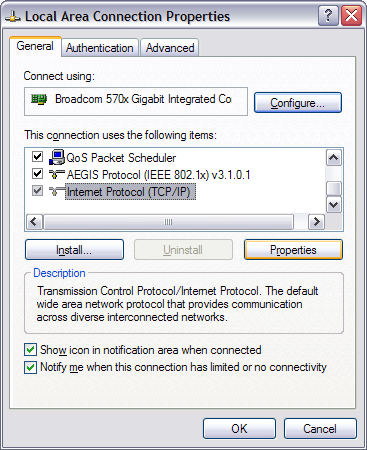
Einrichten einer festen IP-Adresse in Windows 7
- Klicken Sie auf „Start“ / „Systemsteuerung“ / „Netzwerkverbindungen“, um die Netzwerkverbindung auszuwählen, über die Internetzugriff besteht. Diese wird meistens einfach als „Lokale Verbindung“ bezeichnet.
- Klicken Sie mit der rechten Maustaste auf die Verbindung und wählen Sie „Eigenschaften“ aus.
- Klicken Sie auf „Internetprotokoll (TCP/IP)“ in der Liste. Um diesen Eintrag zu finden, müssen Sie möglicherweise in der List herunterscrollen.
- Klicken Sie auf „Eigenschaften“.
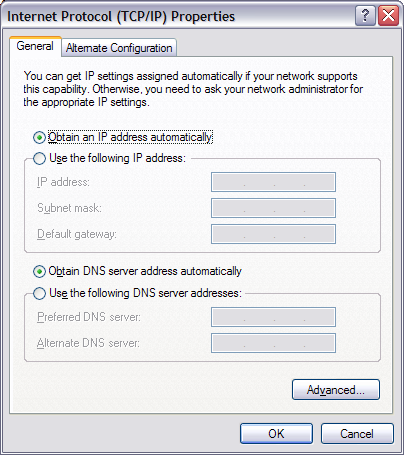
- In den meisten Standardkonfigurationen ist sowohl „IP-Adresse automatisch beziehen“ als auch „DNS-Serveradresse automatisch beziehen“ ausgewählt.
- Klicken Sie auf „Folgende IP-Adresse verwenden“ und geben Sie Folgendes ein:
- IP-Addresse: 192.168.1.2
- Subnetzmaske: 255.255.255.0
- Standardgateway: 192.168.1.1
- Klicken Sie auf „OK“, um die Konfigurationsfenster zu schließen. Nun sollten Sie über Ihren Internetbrowser Zugriff auf den TDAI-3400 haben.
Einrichten einer festen IP-Adresse in Windows Vista oder Windows 10
- In Windows Vista klicken Sie auf „Start“ / „Systemsteuerung“ / „Netzwerk- und Internetverbindungen auswählen“ / „Netzwerk- und Freigabecenter”.
- In Windows 10 klicken Sie mit der rechten Maustaste auf „Start“ und wählen Sie „Systemsteuerung“ aus. Wählen Sie „Netzwerk- und Internetverbindungen“ / „Netzwerk und Freigabecenter”.
- Klicken Sie in der Aufgabenliste auf „Netzwerkverbindungen verwalten“.
- Klicken Sie mit der rechten Maustaste auf Ihre lokale Verbindung und klicken Sie auf „Eigenschaften“.
- Wählen Sie „Internetprotokoll (TCP/IP)“ aus der Liste aus.
- Klicken Sie auf die Schaltfläche „Eigenschaften“.
- Klicken Sie auf „Folgende IP-Adresse verwenden“ und geben Sie Folgendes ein:
- IP-Adresse: 192.168.1.2
- Subnetzmaske: 255.255.255.0
- Standardgateway: 192.168.1.1
- Klicken Sie auf „OK“, um die Konfigurationsfenster zu schließen. Nun sollten Sie über Ihren Internetbrowser Zugriff auf den TDAI-3400 haben.
Reinigung und Pflege
Der TDAI-3400 erfordert außer einer gelegentlichen Reinigung des Gehäuses keine regelmäßige Pflege. Wischen Sie das Gehäuse einfach mit einem weichen, trockenen Tuch ab. Um Schmutz oder Fingerabdrücke zu entfernen, können Sie eine geringe Menge eines nicht scheuernden Reinigungsmittels verwenden. Verwenden Sie keine scheuernden Reiniger oder Reiniger mit flüssigen Lösungsmitteln.
Handbuch für die serielle Steuerung
Das Handbuch für die serielle Steuerung, das die Funktionen der seriellen Schnittstelle der Steuerung beschreibt, können Sie auf www.lyngdorf.com herunterladen.
Technische Unterstützung
Die aktuelle Version dieser Bedienungsanleitung finden Sie auf der Internetseite von Lyngdorf Audio: https://lyngdorf.com.
Falls Sie Probleme mit oder Fragen zu Ihrem Produkt von Lyngdorf Audio haben, wenden Sie sich bitte an Ihre nächste Lyngdorf Audio Vertretung oder an:
SL Audio A/S
Ulvevej 28
7800 Skive
Dänemark
E-Mail: contact@steinwaylyngdorf.com
Web: https://steinwaylyngdorf.com
TDAI-3400 ⋅ Technische Daten
- Beschreibung Integrierter 2-Kanal-Verstärker und Audioprozessor
- Belastbarkeit: 2 × 400 W RMS bei 4 Ω / 2 × 200 W RMS bei 8 Ω
- Maximaler Ausgangsstrom 40 A
- Technische Daten Audio:
- Frequenzgang: ±0,5 dB von 20 bis 20.000 Hz
- Total Harmonic Distortion: Maximal 0,05 % von 20 bis 20.000 Hz
- THD-N 1 w / 8 Ohm 0,04 %
- THD-N 1 w / 4 Ohm 0,04 %
- Digitale Eingänge (asynchron):
- 1 × AES-EBU (≤ 192 kHz / 24 Bit)
- 2 × koaxial (≤ 192 kHz / 24 Bit)
- 3 × optisch (≤ 96 kHz / 24 bit)
- 1 × USB B (≤ 384 kHz / 32 Bit, ≤ DSD128, DXD)
- Analoge Eingänge:
- 2 × analog asymmetrisch Cinch (Maximaler Pegel:
- 4.0 V = 0 dBFS)
- 1 × Mikrofoneingang für RoomPerfect™-Kalibrierung
- HDMI-Modul (optional):
- 1 × HDMI-Ausgang
- 3 × HDMI-Eingänge (PCM ≤ 192 kHz / 24 Bit)
- eARC / ARC (PCM ≤ 192 kHz / 24 Bit)
- CEC-Integration
- HDMI 2.0 b-Unterstützung
- HDCP 2.2
- Auflösungen, die einen Takt von 600 MHz erfordern, werden unterstützt
- Analoges High-End-Eingangsmodul (optional):
- 1 × RIAA Phono MM
- 2 × asymmetrisch Cinch
- 1 × symmetrisch XLR
- Digitale Ausgänge:
- 1 × koaxial digital (96 kHz / 24 bit)
- Analoge Ausgänge:
- 1 × analog asymmetrisch Cinch
- 1 × analog symmetrisch XLR
- 1 × Kopfhörerausgang 3,5 mm Buchse
- EQ:
- RoomPerfect™
- Pre-Equalizer
- ICC
- 32 × justierbare Voicings mit ≤ 8 Filtern mit einstellbarer Verstärkung und Q-Faktor
- Media Player:
- Roon Ready
- Spotify Connect
- Tidal Connect
- DLNA-Unterstützung (uPnP)
- Airplay
- Lokale Dateiwiedergabe (USB)
- Internetradio (vTuner)
- MQA Core Decoder (Ausgang ist 88,2 kHz oder 96 kHz)
- Kabellose Anschlüsse:
- Bluetooth (für Fernbedienung und BLE)
- Wi-Fi (802.11 n/ac)
- Schnittstellen:
- Web-Benutzeroberfläche
- IP-Steuerung
- 1 × DB9-Anschluss für RS232-Steuerung
- 1 × Ethernet-LAN-Anschluss (RJ45)
- 2 × USB-Anschluss (Typ A)
- SD-Kartensteckplatz (für Backups von Filtern und Einstellungen)
- Im Lieferumfang enthaltenes Zubehör:
- RoomPerfect™ -Mikrofon
- Mikrofonständer
- Kabel und Miniklinkenstecker
- Fernbedienung (IR / BLE)
- Aufstellungsmöglichkeiten: Optionale Rackmontage oder freistehend
- Wärmeableitungswert: 270 BTU
- Abmessungen inklusive Anschlüsse (B × H × T):
- 45 × 10,5 × 36 Zentimeter
- 17,7 × 4,1 × 14,1 Zoll
- Gewicht:
- 8.2 Kilogramm
- 18,1 Pfund
- Oberfläche: Mattschwarz